آموزش تعمیر کارتریج خشک شده پرینتر اچ پی hp

آموزش تعمیر کارتریج خشک شده پرینتر اچ پی hp : دلیل سفید پرینت گرفتن پرینتر چیست؟ علت کاهش کیفیت چاپ در پرینتر چیست؟ دلیل چاپ شدن خطوط افقی رنگی روی سند چاپی چیست؟ چرا پرینتر، پرینت نمی‌گیرد؟(آموزش تعمیر کارتریج خشک شده پرینتر اچ پی hp)

تمامی این مشکلات در پرینتر اچ پی می‌تواند ۱ دلیل مشترک داشته باشد که آن هم خشک شدن جوهر کارتریج پرینتر میباشد. البته این مشکل دست به دامن کاربران پرینترهای جوهرافشان اچ پی می‌شود. به گونه‌ای که استفاده نکردن از پرینتر جوهرافشان در طولانی‌مدت موجب خشک شدن جوهر این دستگاه می‌شود.

درواقع یکی از ویژگی‌های پرینتر جوهرافشان که فروشندگان هنگام فروش این محصول حرفی از آن نمی‌زنند، خشک شدن جوهر آن است.

ولی از کجا میبایست بفهمیم که جوهر پرینتر خشک شده میباشد و نحوه تعمیر آن چطور است؟ ادامه این مطلب را که درخصوص آموزش تعمیر کارتریج خشک شده است دنبال نمایید تا جواب این سوالات را بگیرید.

آموزش تعمیر کارتریج خشک شده
کارتریج چیست؟

پیش از این که به سراغ آموزش تعمیر کارتریج خشک شده، برویم ضروری میباشد شما را با کارتریج آشنا کنیم. به زبان ساده کارتریج منبع جوهر یا تونر در پرینتر میباشد. همانطور که می‌دانید پرینترها یا از نوع جوهرافشان هستند یا از نوع لیزری. پرینترهای جوهرافشان برای این که بتوانند تصاویر و اسناد مختلف را چاپ کنند به جوهر نیاز دارند که جوهر آن‌ها در قطعه‌ای به نام کارتریج نگهداری می‌شود.

ولی در مقابل پرینترهای لیزری برای چاپ اسناد و تصاویر به جای جوهر از پودری به نام تونر استفاده می‌کنند. پودر تونر هم در محفظه کارتریج در پرینترهای لیزری نگهداری می‌شود.

آموزش تعمیر کارتریج خشک شده پرینتر اچ پی hp

چرا جوهر کارتریج پرینتر اچ پی خشک می‌شود؟

مطمئناً این سوال برای شما قبل می‌آید که چه چیزی باعث می‌شود جوهر کارتریج پرینتر خشک شود؟ همانطور که در ابتدای این مطلب اشاره کردیم استفاده نکردن از پرینتر جوهرافشان در مدت طولانی موجب می‌شود که جوهر موجود در کارتریج این دستگاه خشک شود.

البته این پایان ماجرا نیست چراکه عوامل دیگری هم هستند که موجب خشک شدن جوهر کارتریج می‌شوند. یکی از این عوامل رسیدن تاریخ انقضاء کارتریج میباشد. خیلی از کاربران پرینتر نمی‌دانند که مخزن کارتریج تاریخ انقضاء دارد و زمانیکه به بازه زمانی مشخصی برسد، خاصیت خود را از دست می‌دهد.

وارد شدن هوا به داخل کارتریج و قرار دادن پرینتر جوهرافشان در کنار وسایل گرمایشی یا ذیل آفتاب هم از دیگر عواملی هستند که موجب خشک شدن جوهر کارتریج این دستگاه می‌شوند. درواقع اگر شارژ کارتریج پرینتر اچ پی به درستی انجام نشود، هوا وارد کارتریج این دستگاه شده و جوهر آن خشک می‌شود.

با این وجود بهتر میباشد شارژ کارتریج پرینتر اچ پی را به تکنسین‌های متخصص نمایندگی رسمی اچ پی بسپارید تا با چنین مشکلی مواجه نگردید. علاوه‌بر این تلاش نمایید حداقل هفته‌ای ۱ بار با پرینتر خود، اسنادی را چاپ نمایید و این دستگاه را در معرض وسایل گرمایشی و تابش نور مستقیم آفتاب قرار ندهید تا جوهر آن خشک نشود.

از کجا بفهمیم جوهر کارتریج پرینتر اچ پی خشک شده است؟

مورد دیگری که میبایست پیش از آموزش تعمیر کارتریج خشک شده بدانید این میباشد که بروز چنین مشکلاتی در پرینتر اچ پی نشان می‌دهد که جوهر کارتریج این دستگاه خشک شده است؟ همانطور که در ابتدای این مطلب اشاره کردیم زمانیکه پرینتر با مشکل خشک شدن جوهر کارتریج مواجه می‌شود، پرینت نمی‌گیرد یا اگر هم پرینت گیرد، صفحات سفیدی را چاپ می‌کند یا این که یکسری خطوط افقی رنگی بر روی کاغذ چاپ می‌کند. در کل کیفیت چاپ پرینتر بصورت چشم‌گیری کاهش پیدا می‌کند.

اگر با چنین مشکلاتی در پرینتر خود مواجه شده‌اید، می‌توانید ادامه این مطلب را دنبال نمایید تا نحوه تعمیر کارتریج خشک شده را یاد بگیرید و پایان آنچه که یاد گرفتید را روی پرینتر خود اعمال نمایید.

آموزش تعمیر کارتریج خشک شده با آب

نخستین روشی که تصمیم داریم در آموزش تعمیر کارتریج خشک شده به آن اشاره کنیم، استفاده از آب است ولی چگونه؟

ابتدا از همه مطمئن بشوید که پرینتر شما به برق وصل باشد و درایور پرینتر هم بر روی کامپیوتر شما نصب باشد.
حال درب پرینتر را باز نمایید تا بتوانید کارتریج‌های پرینتر را ببینید.

کارتریج مشکی را از پرینتر خارج نمایید و آن را کنار سینک بصورت مورب بر روی دستمال کاغذی قرار بدهید. توجه داشته باشید که نبایستی هیچ ضربه‌ای به کارتریج وارد شود چراکه آسیب می‌بیند و آن موقع دیگر نمی‌توانید آن را تعمیر نمایید میبایست آن را بصورت کامل تعویض نمایید.
شیر آب گرم را باز نمایید و خروجی آب سینک را ببندید تا آب درون سینک جمع شود.

از آن‌جایی که نبایستی هیچ ضربه‌ای به نازل وارد شود بهتر میباشد کف سینک ۱ ظرف پلاستیکی نرم یا حوله قرار بدهید. بعدا کارتریج را بر روی آن بگذارید. توجه داشته باشید میبایست کارتریج را به گونه‌ای بر روی حوله یا ظرف پلاستیکی در کف سینک قرار بدهید که آن قسمتی که جوهر از آن خارج می‌شود در آب داغ قرار بگیرد و بقیه کارتریج بیرون از سطح آب باشد.

در این مرحله میبایست جوهر از کارتریج خارج شود. درصورتی که این اتفاق خیلی سریع و در عرض پنج دقیقه افتاد یعنی این که جوهر کارتریج شما خیلی شدید خشک نشده بوده میباشد. اگر جوهر کارتریج خیلی خشک شده باشد شاید مجبور باشید تا بیست دقیقه هم آن را در آب داغ نگه دارید.

آموزش تعمیر کارتریج خشک شده پرینتر اچ پی hp

حال کارتریج را از توی سینک بردارید و آن را کاملاً خشک نمایید به‌ گونه‌ای که کوچک‌ترین رطوبتی بر روی آن باقی نماند.
کارتریج را در جای خودش در پرینتر قرار بدهید.
پرینتر را روشن نمایید. اگر پرینتر پرینت گرفت و صفحه سفید چاپ نکرد یعنی این که هیچ مشکلی وجود ندارد.

آموزش تعمیر کارتریج خشک شده با مکش

دومین روش در آموزش تعمیر کارتریج خشک شده، استفاده از مکش است که برای اینکار می‌توانید از جاروبرقی استفاده نمایید.

درب پرینتر را باز نمایید و کارتریج مشکی را از آن خارج نمایید.
جاروبرقی را روشن نمایید و مکش آن را بر روی کمترین حالت خود قرار بدهید.
نازل کارتریج را در حالت عمودی قرار بدهید و سر جاروبرقی را روبه‌روی کارتریج نگه دارید.
همانطور که سر جاروبرقی را روبه‌روی کارتریج نگه داشته‌اید، میزان مکش آن را آهسته آهسته زیاد شدن بدهید.
جوهری که از کارتریج خارج شده میباشد را با استفاده از ۱ دستمال کاغذی تمیز نمایید و دوباره کارتریج را در جای خود درون پرینتر قرار بدهید.
حال پرینتر را روشن نمایید و ببینید که به خوبی و بدون هیچ مشکلی پرینت می‌گیرد یا خیر؟ اگر باز هم مشکل برطرف نشد بهتر میباشد تعمیر کارتریج پرینتر خود را به امداد رایانه بسپارید.


برای آموزش تعمیر کارتریج ها ی مختلف به قسمت مقالات سایت امداد رایانه (تعمیریها) مراجعه فرمایید.

مطالب مرتبط :


تعمیر پرینتر - تعمیر چاپگر

تعمیر پرینتر و چاپگر

تعمیر پرینتر و چاپگر : شرکت امداد رایانه با سالها سابقه در تعمیر پرینتر و تعمیر چاپگر و نیز شارژ کارتریج با کادری مجرب و متخصص در سریعترین وقت ممکن خدماتی با کیفیت را به شما ارائه خواهد داد.

تعمیرات پرینتر در محل به همراه شارژ کارتریج در محل یکی دیگر از خدمات ارائه شده از سوی مرکز تعمیرات امداد رایانه می باشد.

سرویس تعمیرات پرینتر در محل جهت آن دسته از کاربرانی متناسب میباشد که به هردلیل امکان حضور در تعمیرگاه مرکزی را ندارند و نمیتوانند دستگاه خود را حتی برای چند ساعت به تعمیر گاه بفرستند. و نیازمند آنند تا کارشناسان تعمیرات , در محل مورد نظر حضور یابند سرویس تعمیر در محل به ویژه در مورد دستگاه هایی اِعمال میگردد که دارای وزن و ابعاد بالایی هستند.

برای مثال تعمیرات دستگاه هایی چون پرینترهای چندکاره، دستگاه های فتوکپی و … در غالب موارد با استفاده از سرویس تعمیر در محل انجام می پذیرد.

بدیهی است جابجایی و حمل این دستگاه ها و انتقال آنان به تعمیرگاه امکانپذیر نیست و می بایست خدمات دارای ارتباط با تعمیر آنان در محل انجام شود.

تعمیر پرینتر و چاپگر

سرویس تعمیر پرینتر و چاپگر

هموطنان گرامی با بهره‌مندی از سرویس تعمیر پرینتر و چاپگر از مشکلات ناشی از جابجایی و حمل دستگاه خود، جستجوی‌های زمان‌بر و کسالت‌بار بمنظور یافتن تعمیرگاه متناسب و رساندن دستگاه به تعمیرگاه رهایی خواهند یافت.

در صورت نیاز به این سرویس کافی میباشد تا از راه راههای ارتباطی ثبت شده در وبسایت با کارشناسان ما تماس بگیرید. و درخواست خود مبنی بر نیاز به تعمیرات پرینتر و چاپگر  را درج کنید. تعمیرات پرینتر، تعمیرات فتوکپی، تعمیرات فکس,تعمیرات اسکنر .. برخی از خدمات ارائه شده در تعمیر گاه مرکزی امداد رایانه میباشد که با استفاده از سرویس تعمیر در محل انجام می پذیرند.

یکی از خدماتی است که برای کاربرانِ امروزیِ صنعتِ چاپ، زیاد لازم و بایسته به‌نظر می‌رسد؛ لازم از آن روی که ابعاد سیستم‌های چاپ امروزی (نظیر دستگاه‌های فتوکپی، دستگاه‌های چندکاره و …) تقریباً به قدری میباشد که حمل و جابجایی آن‌ها را دشوار ساخته میباشد.

و گاه کاربر را علاوه بر صرف وقت طولانی، متحمل هزینه‌هایی جهت تهیۀ وسیلۀ نقلیۀ متناسب می‌سازد. از این‌روست که بسیاری از کاربران ترجیح می‌دهند کارشناس تعمیر، خود در محل حضور یافته و اقدامات مورد نیاز جهت تعمیر را به عاقبت رساند.

تعمیر پرینتر و چاپگر

مزایای استفاده از سرویس تعمیرات پرینتر و چاپگر در محل به همراه شارژ کارتریج در محل عبارتند از:

در تعمیرات پرینتر در محل محدودیتِ عملیاتی وجود ندارد .و کارشناسان اعزامی به سبب در اختیار داشتن مجموعه‌ای از ابزارآلات تخصصی و عمومی تعمیر و ترمیم قادر به رفع تمامی عیوب و اختلالاتی هستند که امکان دارد در هر ۱ از محصول های این برند درست کردن شده باشند.

ابزارآلات تخصصی به‌کارگرفته شده به کارشناسان این امکان را می‌دهند تا ضمن عیب‌یابی درست و تشخیص علت اصلی اختلال، اقدامات تخصصی مورد نیاز جهت تعمیر دستگاه را اعمال نمایند.

نکته قابل توجه:

لازم به ذکر میباشد که خدمات تعمیر پرینترهای hp در محل به همراه تعمیر پرینترهای کانن / تعمیر پرینترهای اپسون و تعمیر پرینترهای canon شرکت امداد رایانه به نحوی می باشد که پایان مناطق تهران را تحت پوشش قرار می دهد.

و به هیچ وجه محدودیت جغرافیایی ندارد.مرکز تعمیرات امداد رایانه با تجهیز کامل کادر فنی خویش به پیشرفته ترین تجهیزات و امکانات روز بازار، فضایی فراهم آورده که در آن امکان ارائه تمامی خدمات مورد نیاز کاربران، بر اساس ضوابط و استانداردهای بازار فراهم گشته است.

مرکز تعمیرات امداد رایانه با تخصیص واحدهای مجزا به خدمات گوناگون ارائه شده میباشد.در این مرکز، در سعی میباشد تا تخصصی ترین تعمیرات و سرویسهای لازم را به کاربران دستگاه ها ارائه نمایند.
تمرکز عمده این مرکز بر ارائه تخصصی ترین خدمات دارای ارتباط با تعمیر، بهسازی، ترمیم، ارتقاء، راه اندازی و سرویس رایانه و ماشینهای اداری، شبکه و ارتباطات، تمامی تولیدات سخت افزاری و ارائه خدمات دارای ارتباط با حوزه آموزش میباشد.ضروری به ذکر میباشد .که مواد مصرفی استفاده شده در تعمیرات و یا شارژ کارتریج ازنوع اصلی و با کیفیت گرید Aمیباشد.

تعمیر پرینتر و چاپگر به همراه خدمات شارژ کارتریج پرینتر

تعمیرات پرینتر و چاپگر تنها یکی از خدمات ارائه شده دراین مرکز است .و شما کاربران گرامی میتوانید جهت آشنایی هر چه بیش با کادر فنی این مجموعه، وهمچنین خدمات ارائه شده در این مرکز می توانید با همکاران ما در این زمینه مشاوره داشته باشید.

و یا از راه راههای ارتباطی ثبت شده در این وبسایت با کارشناسان مربوطه تماس بگیرید.

تعمیر پرینتر - تعمیر چاپگر

خدمات دارای ارتباط با تعمیرات دستگاه پرینتر که در مرکز تعمیرات امداد رایانه ارائه می گردند عبارتند از:

تعمیر و سرویسهای دوره ای پرینترهای جوهر افشان

تعمیرو سرویس های دوره ای پرینتر لیزری سیاه و سفید

تعمیر و سرویسهای دوره ای پرینتر لیزری رنگی

تعمیرو سرویسهای دوره ای پرینتر چند کاره

تعمیر و سرویس های دوره ای پرینتر قابل‌حمل

تعمیروسرویسهای دوره ای پرینتر ۳ بعدی

تعمیر تلویزیون و مانیتور و ماشین آلات اداری – نمایندگی رسمی مادیران و ایکس ویژن

ارائه کلیه خدمات دارای ارتباط با دستگاه های پرینتر با استفاده از سرویس تعمیرات پرینتر

ارائه تخصصی ترین خدمات دارای ارتباط با بهسازی، ترمیم، ارتقاء، سرویس، تعمیر و تعویض قطعات

تعمیر پرینترهای hp در محل به همراه تعمیر پرینترهای کانن/تعمیر پرینترهای اپسون و تعمیر پرینترهای canon

قطعاتی که در هنگام تعمیر پرینتر و چاپگر امکان تعویض و یا سرویس دارند:

تمامی دستگاه های چاپ دارای قطعاتی هستند که این قطعات در اکثر موارد بالای ۹۹% در همه مدل ها موجود هستند .اما تفاوت این قطعات در خصوصیات فیزیکی این دستگاهها می باشد.

این قطعات گاهی اوقات با کارکرد فراوان امکان دارد مستهلک شوند.از جمله قطعاتی که در هنگام تعمیر پرینتر و چاپگر نیاز به تعویض دارند می توان به :کاغذ کش دستگاه یا در اصطلاح پیکاپ اشاره کرد. از دیگر قطعات می توان به فیلم فیوزینگ.پرس فیوزینگ،لیزر،و دیگر قطعات اشاره کرد.در اکثرمواقع در تعمیر پرینتر و چاپگر قطعات کاغذ کش و فیلم نیاز به تعویض دارند.

فیوزینگ چیست و نقش فیوزینگ در فرایند پرینت چطور است؟

اگر به فرآیند چاپ متون خود در پرینتر خود دقت کرده باشید حتما خواهید دید که در عرض چند ثانیه ۱ کاغذ از میان پرینتر عبور می ‎کند و بعد از عبور از قطعات داخلی پرینتر و با درست کردن فعل و انفعالات مورد نیاز متون و اشکال گرافیکی، با کیفیت بالا روی آن چاپ میشوند.

پرینتر دستگاهی میباشد که از قطعات و مجموعه های مختلف ساخته شده میباشد. فیوزینگ یکی از این قطعات میباشد و نقشی حیاتی در فرآیند چاپ ایفا می ‎کند. فیوزینگ‌همان جایی میباشد که در آن تونر ذوب و فشرده می ‎شود و بعدا بعد از آن به یاری گرما بر روی کاغذ قرار می ‎گیرد.

تعمیر پرینتر و چاپگر

فیوزینگ معمولا یکی از قطعات اصلی هر پرینتر می باشد.و شامل قطعاتی میباشد که میبایست هر چند زمان یکبار تعویض شوند.

اگر به یک مونتاژ فیوزینگ پرینتر نگاه نمایید، ۲ غلتک گرمایشی میبینید. (بعضی از آنان امکان دارد ۱ پوشش نازک فلزی قابل انعطاف هم داشته باشند). به همین دلیل میباشد که هنگامی کاغذهای چاپ شده از سینی خارج می شود کمی گرم به پیشنهاد میرسد ،با این حالا، فیوزینگ بیش از آن مهم میباشد که با چشم دیده می ‎شود.

عملیات فیوزینگ

عملیات فیوزینگ یک فرآیند پیچیده و دقیق برای فشردن تونر روی کاغذ میباشد. فشردن تونر به یاری گرما و همراه با قطعات مکانیکی و الکتریکی دیگر انجام می ‎گیرد.مهم ترین قطعه در سیستم فیوزینگ هیتر می باشد که نقش بسزایی را در فرایند چاپ ایفا می کند.در کل قطعات موجود در هر فیوزینگ به ترتیب اهمیت در ذیل بیان میشوند:

۱-هیتر:که این قسمت فرایند گرم شدن فیوینگ را بر عهده دارد و با توجه به مداری داخلی میتواند دمای مورد نیاز فیوزینگ را درست کردن نماید.این قطعه در فرایند تعمیر پرینتر و چاپگر کمتر نیاز به تعویض دارد.
۲-فیلم فیوزینگ:این قطعه هم یکیاز قطعات یک فیوزینگ می باشد که بعد از مدتی با درست کردن شیار و یا پارگی میبایست تعویض شود.
۳-پرس فیوزینگ:این قطعه هم وظیفه پرس تونر بر روی کاغذ را بر عهده دارد وکمتر نیاز به تعویض دارد مگر این که بوسیله جسم خارجی دچار پارگی شده باشد.

بوش پرس:که وظیفه فیکس نمودن میله پرس را دارد.

امداد رایانه به عنوان بزرگترین مرکز خدمات در زمینه تعمیر پرینتر و چاپگر به شما این اطمینان را می دهد که بعد از ورد دستگاه شما به مرکز تعمیرات جهت تعمیر در کمتر از چند ساعت دستگاه شما تعمیر و بعد از هماهنگی های لازمه به محل شما فرستادن می شود.

لازم به ذکر میباشد که در برخی موارد ضروری میباشد دستگاه بعد از انجام فرایند تعمیر به مدت چند ساعت به صورت آزمایشی در شرکت بماند تا در مدت وقت های معین تست های مشخصی گرفته شود.در این حالت چنانچه دستگاه دارای مشکلاتی باشد که در هنگان تعمیر آشکار نباشد این مشکلاتی شناسایی و نسبت به رفع آن اقدام می شود.

تعمیر پرینتر - تعمیر چاپگر

هزینه های مصوبه جهت تعمیر و سرویس انواع ماشینهای اداری:

ضروری به ذکر میباشد که مشتریان عزیز در جریان باشند که این مجموعه دارای مجوز های معتبر از مراجع مربوطه می باشد.لذا تمامی قیمتها جهت انجام خدمات تعمیر پرینتر و چاپگر و هم چنین شارژ کارتریج ذیل اتحادیه می باشد.هم چنین جهت این خدمات در محل شما به هیچ وجه قیمت ای بابت ایاب و ذهاب گرفته نمیشود.

_گستردگی طیف وسیعی از خدمات در زمینه ماشینهای اداری :

از جمله فروش انواع پرینتر در برندهای hp، canon، samsung،panasonic با قیمتهای متناسب و هم چنین گارانتی های معتبر در سرتاسر کشور،فروش انواع کارتریج و موادمصرفی از جمله تونرهای مخصوص شارژ کارتریج جهت استفاده در انواع پرینتر و هم چنین دستگاه های کپی،شارژ کارتریج و هم چنین تعمیرات چاپگر(پرینتر) و هم سرویس و نگهداری این دستگاه ها ضروری به ذکر میباشد که تعمیر پرینتر و چاپگر در مدل های hp و canonدر محل مشتری انجام می گیرد

ارائه برترین هزینه با گارانتی های معتبر:

شرکت امداد رایانه تابع اتحادیه فناوران رایانه تهران می باشد.لذا این مجموعه قیمتهای مصوب و هم ذیل پیشنهاد اتحادیه را اعمال می کند.شما مشتریان عزیز می توانید جهت دریافت هزینه در موارد بالا با این مجموعه تماس گرفته و نسبت به دریافت هزینه جهت خدمات موردنظر اقدام فرمایید.
_تضمین برترین هزینه و برترین کیفیت و خدماتی متمایز:(BEST PRICE)

تعمیر انواع پرینترو چاپگر

تعمیرات پرینتر اچ پی

اگر دنبال تعمیر پرینتر اچ پی خود بصورت تخصصی هستید، نمایندگی مجاز تعمیرات پرینتر در مرکز امدادرایانه (تعمیریها)، با کیفیت ترین سرویسها را به شما ارائه میدهد. چاپگرها بدون توجه به برندشان معمولا مشکلاتی دارند که کاربران قادر به برطرف نمودن آنان نیستند. مثلا امکان دارد در حین کار و در حالی که برق و اتصالات سالم هستند، دستگاه بصورت ناگهانی خاموش شود.

روشن نشدن یا کار نکردن هم مساله دیگری میباشد که باعث نگرانی کاربران میشود. تداوم این ایرادها منجر به خرابی بیش دستگاه و حتی از کار افتادن قطعات آن میشود. بنابراین بهتر میباشد از یک تعمیرکار ماهر یاری بگیرید تا دستگاه کپی شما را بررسی کرده و اقدامات ضروری را برای رفع مشکلات و ترمیم بخش های آسیب دیده انجام دهد. تعمیرات پرینتر اچ پی در مرکز تعمیر تلویزیون و ماشین های اداری امدادرایانه (تعمیریها) بوسیله تکنسین های با تجربه و مطابق با آخرین استانداردهای روز دنیا انجام میشود.

تعمیر پرینتر و چاپگر


برای دریافت فایل پی دی اف (PDF) مطلب فوق (تعمیر پرینتر و چاپگر) روی این لینک کلیک کنید.

تعمیرات تخصصی انواع پرینتر ها و چاپگر ها با استفاده از قطعات اصل و اورجینال در مر کز تعمیر تلویزیون و ماشین های اداری تعمیریها.

مطالب مرتبط :
کارتریج چیست ؟

انواع چاپگرها

انواع چاپگرها

چاپگر ها انواع و اقسام گوناگونی دارند که به بررسی چند نمونه از این پرینتر ها میپردازیم.

چاپگرهای ضربه ای (Impact Printer)

اصول کار این چاپگر های بر اساس ضربه ای میباشد که روی نواری رنگی زده میشود پس ۱ شکل روی کاغذ درست کردن میشود. چاپگر های ذیل از این دسته چاپگر ها هستند.

چاپگرهای سوزنی

در این نوع چاپگر ها علائم بوسیله نقطه های کوچکی به نام Dot حاصل میشود که این نقاط بوسیله سوزن نازکی به نام Pin برخورد با نوار رنگی و انتقال رنگ بر روی کاغذ به وجود می آید. این چاپگر ها با سر و صدای زیادی کار خود را انجام می بدهند و سرعت آنه به طور متوسط ۳۰۰ کاراکتر در ثانیه میباشد . چاپگرهای مدل LQ-100 ، LO1170 ، LQ300 از کارخانه Epson از این دسته هستند و هر چه تعداد سوزنها بیش باشد چاپگر می تواند تصاویر ظریف تری را
تولید بکند و مطمئناً گرانتر خواهد بود.

انواع چاپگر

چاپگر حروفی (آفتابگردان)

در این چاپگر ها پایان علائم و اعداد بصورت برجسته بر روی ۱ گوی قرار دارند. هر گاه علامتی می خواهید چاپ شود این علامت در جلوی هد چاپگر قرار میگیرد پس با ضربه این علامت روی کاغذ چاپ میشود.
این چاپگر ها زیاد شبیه دستگاه های ماشین نویسی میباشد . سرعت آنان بین ۱۰ تا ۹۰ کاراکتر در ثانیه میباشد. (انواع چاپگرها)

تعمیر تلویزیون و مانیتور و ماشین آلات اداری – نمایندگی رسمی مادیران و ایکس ویژن

چاپگرهای غیر ضربه ای (Non Impact Printer)

گونه ای از چاپگر ها هستند که عملیات مکانیکی همچون ضربه در آنان وجود ندارد و دارای سر و صدای کمتری هستند ولی معمولاً گرانتر بوده و با تکنولوژی بالاتری ساخته میشوند. بطور کلی این چاپگر ها بر اساس پاشیدن جوهر یا حرارت یا لیزر کار می کنند. حالا به بررسی مهم ترین آنان میپردازیم

چاپگر های جوهر افشان

در این چاپگرها مخازن جوهری وجود دارد . جوهر با فشار از روزنه هایی خارج میشود و روی کاغذ پاشیده میشود بدین ترتیب شکل مورد پیشنهاد روی کاغذ نقش می بندد. کیفیت این چاپگر های بالاست و این چاپگرها بدون سر و صدا کار می کنند . این نوع چاپگر های برای کارهای نقاشی و گرافیکی زیاد مناسبند. میبایست روزنه های کوچک که عمل پاشیدن رنگ را انجام می بدهند خشک شوند و میبایست در نگهداری این چاپگر ها دقت ضروری را نمود. ۱ راه برای رفع این اشکال این میباشد که هر چند زمان ۱ بار اجباراً ۱ عکس یا متن کوچک را چاپ نمود.

انواع چاپگر

چاپگرهای حرارتی

کاغذ این چاپگر های مخصوص میباشد. بر روی همه این چاپگرها سوزنهایی وجود دارد. با گرم شدن سوزنها تغییرات شیمیایی روی کاغذ که جنس مخصوصی دارند حاصل میشود. نگهداری کاغذ این چاپگر های مشکل میباشد زیرا در اثر گرما یا زمانهای طولانی رنگ کاغذ های عوض میشود و شاید علائم و اعداد چاپ شده دیگر قابل رویت نباشند. (انواع چاپگرها)

چاپگرهای لیزری

طرز کار این چاپگر های همچون دستگاه فتوکپی میباشد. در اول کاغذ بوسیله نور لیزر که با سرعت روشن و خاموش میشود انرژی داده میشود حالا به نسبت انرژی های قرار گرفته روی کاغذ پودر یا مایع در آن جا قرار میگیرد و در نهایت عکس نهایی بر روی کاغذ پدید می آید.
این چاپگر های بدلیل کیفیت بالا و هزینه متناسب و طرز استفاده ساده از برترین چاپگرها به شمار می رود.

برای تعمیر چاپگر ، تعمیر تلویزیون و یا تعمیر مانیتور خود با ما در امداد رایانه تماس بگیرید.

مطالب مرتبط :

پرینتر سه بعدی و آشنایی با آن

پرینتر سه بعدی و آشنایی با آن : چاپگرهای ۳ بعدی وسیله هایی هستند که با استفاده از آنان میتوانید از عکسهایی که در کامپیوتر خود دارید نمونه سه بعدی واقعی بسازید. تکنولوژی استفاده شده در پرینترهای سه بعدی نو این امکان را به استفاده کنندگان میدهد که از ماده های کامپوزیتی در طراحی های خود برای چاپ به صورت ۳ بعدی استفاده کنند.

پرینتر ۳ بعدی می تواند طرحهای کامپیوتری شما را بصورت ۱ نمونه واقعی با دقت زیاد بالا پرینت بکند. پرینترهای ۳ بعدی فناوری میباشد که با سرعت فراوان در حالا پیشرفت میباشد و می تواند طرحهای کامپیوتری را به صورت اشیا ۳ بعدی چاپ بکند.در چاپگرهای ۳ بعدی خانگی، برای تولید محصول های از ذوب پلاستیک بهره می برند. چاپگرهای ۳ بعدی صنعتی با قابلیت پرینت با استفاده از فلزات، رزین های مایع، خمیر سرامیک و حتی مواد خوراکی ساخته شده اند.


پرینترهای سه‌بعدی به عنوان تولیدکنندگان ذره‌ای یا لایه‌ای هم شناخته می‌شوند، زیرا اساس کار آن‌ها بدین گونه میباشد که محصول موردنظر ما را به‌صورت لایه به لایه بر روی یکدیگر می‌سازد تا درنهایت به محصول درخواستی برسد، البته بزرگ‌ترین ویژگی این محصول نسبت به روش‌های سنتی دقت بالا و سرعت بیش و هدر رفت ماده اولیه خیلی کمتر میباشد.

پرینتر سه بعدی و آشنایی با آن

مصارف پرینتر سه بعدی در صنایع مختلف

این پرینترها هم‌اکنون در بسیاری از صنایع در حالا خدمت‌رسانی هستند اما مقیاس کار آن صنایع زیاد کوچ میباشد، از پرینترهای سه‌بعدی به دلیل کنترل و طرز کار سخت آن‌ها معمولاً برای ساختن نمونه‌های اولیه محصول های مورداستفاده قرار می‌دهند و در خط تولید کارخانه‌ها کمتر مورداستفاده قرار می‌گیرند.

امروزه با فعال شدن شرکت‌های تکنولوژی در این زمینه ما شاهد ساخته‌شدن مدل‌های خانگی این نوع پرینترها هستیم که البته هنوز جای خود را به آن صورتی که میبایست بین مصرف‌کنندگان خانگی باز نکرده میباشد.حالا شما لحظه‌ای قبل خود فکر نمایید که در گونه داشتن چنین محصولاتی قادر به انجام چه‌کارهایی می‌شدید! دیگر شما بجای خریدهای اینترنتی برخی از کالاها می‌توانید محصول موردنظر خود را با تغییرات و اصلاحات دلخواه خود در اتاق شخصیتان تولید نمایید و از آن لذت ببرید.


طرز کار چاپگرهای ۳ بعدی:

فرآیند پرینت سه‌بعدی خودکار میباشد و بنابراین هر فرد مبتدی می‌تواند با آن کار بکند. با این حالا بسیاری از اتفاقات هنگام پرینت رخ می‌دهند که کاربر از آن بی‌اطلاع میباشد. در این قسمت با ۱ نمای کلی، اجزای مختلف ۱ پرینتر سه‌بعدی معمول را معرفی می‌کنیم.

۱- نرم‌افزار طراحی CAD فایل خروجی را با فرمت قابل پرینت سه‌بعدی به کاربر می‌دهد. فایل خروجی بصورت ۱ شبکه خطوط میباشد که ۱ حجم سه‌بعدی را محصور می‌کند.

۲- نرم‌افزار پرینتر سه‌بعدی فایل سه‌بعدی خروجی را به صد ها لایه دیجیتالی تبدیل می‌کند که هر ۱ از این لایه‌ها سپس بوسیله پرینتر به عنوان خروجی پرینت می‌شوند.

۳- هرلایه روی لایه دیگر پرینت می‌شود تا مدل نهایی به دنیای واقعی وارد شود.

پرینتر سه بعدی و آشنایی با آن


اجزای داخلی چاپگرهای سه‌بعدی :

۱- فیلتر هوای خودکار: این فیلتر تضمین می‌کند که کلیه ورودی‌ها (پودر) داخل سلول‌های دستگاه باقی بمانند.
۲- پلت چسبان کارتریج: ذرات پودر را به وضعیت جامد تبدیل می‌کند.
۳- اتاق تولید: منطقه‌ای میباشد که بخش‌های مختلف مدل در آن ساخته می‌شوند.
۴- کارتریج: محل قرارگیری هدهای پرینت میباشد.
۵- کمپرسور: هوای فشرده را برای تکمیل قطعه‌های مختلف تولید می‌کند.
۶- فیلتر باقی‌مانده‌ها: از ورود دیگر جامدات به مرحله بعد جلوگیری می‌کند تا ساخت بعدی بهتر گونه بگیرد.
۷- جعبه الکترونیک: یک بورد رایانه‌ای میباشد که کلیه عملیات پرینتر را کنترل می‌کند.
۸- گانتری: ۱ نوار افقی که در سرتاسر لایه‌های ساخت به جلو و عقب می‌رود.
۹- هاپر: شامل پودری میباشد که مدل از آن درست کردن می‌شود.
۱۰- مخزن: چسباننده را از کارتریج جمع‌آوری می‌کند و منابع چسباننده را ذیل گانتری قرار می‌دهد.
۱۱- ایستگاه خدمات: به طور خودکار هدهای پرینتر را در مواقع مورد نیاز پاک می‌کند.
۱۲- دریچه‌های خلاء: مغز سیستم پودرریزی، جمع‌آوری پودر از محفظه ساخت و سرریز را مدیریت می‌کند.

مطالب مرتبط :

پرینتر پاناسونیک

حل مشکلات پرینتر پاناسونیک (قسمت اول)

حل مشکلات پرینتر پاناسونیک (قسمت اول) : پاناسونیک یک شرکت الکترونیکی چند ملیتی ژاپنی میباشد که محصول های آن، در سرتاسر شناخته شده هستند. یکی از محصول های اصلی پاناسونیک، که دوام و کیفیت زیاد بالایی دارد پرینتر میباشد.ولی این دستگاه هم، در طول استفاده با مشکلات زیادی روبرو شده و به تعمیر نیاز پیدا می‌کند. در ادامه مقاله راه‌هایی را برای رفع مشکلات پرینترهای پاناسونیک به شما خواهیم گفت.

حل مشکلات پرینتر پاناسونیک (چاپ کمرنگ است)

با کمرنگ و بی کیفیت شدن چاپ، اغلب کاربران به کم بودن میزان کارتریج شک می‌کنند. البته در این شرایط روی صفحه نمایش پرینتر هم، خطایی مبنی بر کم بودن کارتریج ظاهر می‌شود. شما می‌توانید این مشکل را، به راحتی با شارژ و یا تعویض کارتریج برطرف نمایید.تلاش نمایید از کارتریج‌های اصل پاناسونیک و یا کارتریج‌های طرح درجه یک برای پرینتر خود استفاده نمایید.

این پرینتر‌ها به طور کلی با دوام بوده و طول عمر بالایی دارند، ولی استفاده از کارتریج‌های نامرغوب و شارژ نمودن کارتریج‌های قدیمی می‌تواند به دستگاه آسیب رسانده و هزینه‌های ثانویه‌ی زیادی را برای شما درست کردن بکند.


پرینتر پاناسونیک
اخطار، کارتریج رو به اتمام میباشد

گاهی با وجود این که وقت زیادی از تعویض و یا شارژ کارتریج نمی‌گذرد، این پیغام روی صفحه نمایش پرینتر ظاهر خواهد شد. ظاهر شدن این پیغام می‌تواند به دلیل، نصب غلط کارتریج باشد. کارتریج دارای قطعه‌ای به نام چیپست میباشد، این تراشه نازک و کوچک وظیفه برقراری ارتباط بین کارتریج و پرینتر را دارد.بنابراین اگر نصب کارتریج به اشتباه گونه گرفته و چیپست صحیح متصل نشود، پرینتر نمی‌تواند کارتریج را تشخیص داده و ارور خالی یا رو به اتمام بودن کارتریج را می‌دهد.

بهتر میباشد پروسه تعویض کارتریج را، به دست افراد ماهر در این زمینه بسپارید تا مشکلی برای کارکرد پرینتر درست کردن نشود.اکنون پرینترهای ۴ کاره پاناسونیک مدل KX سری MB2000 در کشور ما زیاد پرطرفدار هستند. اعلام پیغام خالی بودن تونر بوسیله دستگاه، صحیح پس از تعویض کارتریج تونر از رایج‌ترین مشکلاتی میباشد که برای این دستگاه رخ می‌دهد.

برای رفع این مدل خرابی پرینتر پاناسونیک چه میبایست کرد؟

نخستین راه حل، از برق کشیدن دستگاه برای مدت چند دقیقه میباشد.هنگامی شما دستگاه را از برق جدا کرده و دوباره آن را به برق متصل می‌کنید، پرینتر مجبور می‌شود تا تمامی تنظیمات خود را از ابتدا چک بکند، بنابراین احتمالا متوجه پر بودن تونر شما خواهد شد!

اگر این روش پاسخ نداد، می‌توانید دستورالعمل ذیل را دنبال کنید:
دکمه “option” را فشار بدهید.
دکمه “۰۰” را فشار بدهید.

صبر نمایید تا کلمه‌ی “accept” بر روی نمایشگر دستگاه ظاهر شود، بعدا کاور دستگاه را ببندید. با اینکار مشکل شما حل خواهد شد.هم چنین اگر در هنگام پرینت گرفتن با مشکلات نرم افزاری روبه رو می‌شوید، احتمالا نیاز به بروزرسانی نمودن نرم افزار پرینتر خود دارید. شما می‌توانید، برای اطمینان از نصب صحیح درایور، از محیط ویندوز به کنترل پنل رفته و در قسمت Printers، به دنبال نام پرینتر پاناسونیک خود بگردید.اگر نام دستگاه خود را نمی‌بینید، یعنی نصب درایور انجام نشده میباشد.

پس ابتدا میبایست درایور مخصوص مدل پرینتر پاناسونیک خود را نصب نمایید. سی دی درایور در درون جعبه دستگاه موجود میباشد. پس از نصب درایور، در Properties پرینتر بر روی گزینه Print Test Page کلیک نمایید. اگر سی دی درایور پرینتر را کم کردید می‌توانید، جدید ترین درایورهای مدل‌های مختلف از پرینترهای سری MB2000 را از این صفحه، با توجه به سیستم عامل رایانه‌ی خود پیدا کرده و دانلود نمایید.یکی از مشکلات رایج پرینتر پاناسونیک، پیغام خطای خالی بودن تونر کارتریج میباشد.

کاغذ درون پرینتر گیر کرده میباشد

دلایل مختلفی می‌تواند باعث بروز چنین مشکلی شود، از غیر استاندارد بودن کاغذ‌ها گرفته تا وجود منگنه یا سوزن درون کاغذ. برای رفع این مشکل، اول میبایست دفترچه راهنمای پرینتر پاناسونیک را مطالعه نمایید. در دفترچه راهنما، به تمامی کاغذ‌های استانداردی که پرینتر می‌تواند از آن‌ها استفاده بکند اشاره شده میباشد.هم چنین پیش از قرار دادن کاغذ در سینی پرینتر، اول میبایست آن‌ها را با دقت بررسی نمایید. کاغذ‌های مرطوب و کثیف و قطعات ریز همچون سوزن و منگنه را از بسته بندی کاغذ خارج نمایید.

ظاهر شدن اخطار spooler در پرینتر پاناسونیک

به طور کلی بعد از انجام پروسه پرینت، چاپگر پاناسونیک اطلاعات را روی حافظه نگه نداشته و آن‌ها را پاک می‌کند. بنابراین اگر پرینتر را برای مدت زیادی در حالت چاپ نگه داشته‌اید، حافظه دستگاه دچار مشکل شده و این کد خطا را به شما نشان خواهد داد. در چنین شرایطی فقط کافیست، صف و محتوای درون spooler را پاک نمایید تا پرینت از سر گرفته شود.

امداد رایانه (تعمیریها) با شعار تعمیر تلویزیون ، تعمیر مانیتور و تعمیر انواع گیرنده های دیجیتال و برد ها و وسایل الکترونیکی و همچنین تعمیر ماشین آلات اداری به صورت حرفه ای  و با بهترین کیفیت در خدمت شماست.


مطالب مرتبط :

تعمیرات ماشین های اداری

تعمیرات ماشین های اداری : امروزه با توجه به شرایط اقتصادی و زیاد شدن هزینه در بازار، اکثر افراد ترجیح به تعمیر دستگاه های خود به جای تعویض آن میدهند. رافیکس در زمینه تعمیرات تخصصی ماشین های اداری فعالیت دارد. عیب یابی، تعمیر و ترمیم انواع مختلف ماشین های اداری همچون کپی، پرینتر، فکس ،اسکنر و شارژ کارتریج را در محل کار و یا زندگی شما انجام می بدهند.

تعمیرات ماشین های اداری پیشرفته

متخصصان در زمینه کاری خود مجهزبه ابزار و تجهیزات پیشرفته هستند. برترین و با کیفیت ترین خدمات تعمیراتی را برای کاربران خود به همراه دارند. تعمیرکاران این مرکز به خوبی به ساختار پیچیده ماشین های اداری آشنایی هستند و پس از ۱ عیب یابی دقیق، مسیر صحیح تعمیر و ترمیم و احیانا تعویض را انتخاب و اجرا می کنند.

پرینتر از جمله ماشین های اداری پرکاربرد میباشد. کیفیت و نوع پرینتر در چاپ تاثیر بسزایی دارد . علاوه بر انتخاب برترین مدل پرینتر، رعایت نکته ها نگهداری دستگاه و انجام سرویسهای دوره ای باعث زیاد شدن طول عمر دستگاه میشود . به همین منظور متخصصان امداد رایانه با سرویسهای ۲۴ ساعته آماده ارائه خدمات به شما کاربر گرامی میباشد.

تعمیرات ماشین های اداری -تعمیر ماشین های اداری

متخصصان این مرکز در زمینه تعمیر انواع پرینترهای لیزری، سوزنی، جوهرافشان، حرارتی و چندکاره آموزش دیده اند.

کارتریج از لوازم مصرفی مهم در پرینترها میباشد. سالم بودن کارتریج ها تاثیر بسزایی در کیفیت چاپ دارند. بنابراین میبایست همواره از سالم بودن کارتریج دستگاه خود مطمئن باشید. تعمیرو شارژ کارتریج از جمله تخصص های اصلی این مجموعه به شمار می آید.

تعمیرات ماشین های اداری

ما با در اختیار داشتن نیروهای متخصص، پیشرفته ترین تجهیزات و با ارائه گارانتی خدمات، آمادگی ضروری برای عقد قرارداد با سازمان ها و شرکتها جهت تعمیرات ماشین های اداری بصورت دوره ای با پشتیبانی ۲۴ ساعته هستیم.

برای تعمیر ماشین های اداری خود و همچنین تعمیر تلویزیون و یا تعمیر مانیتور خود با ما در امداد رایانه تماس بگیرید.


مطالب پیشرفته :

آموزش تعمیر کارتریج خشک شده پرینتر اچ پی hp

حل مشکلات پرینتر پاناسونیک (قسمت دوم)

حل مشکلات پرینتر پاناسونیک (قسمت دوم) : در ادامه قست اول : اگر به تازگی متوجه شده‌اید که، روی اسناد چاپی شما خطوط عمودی سیاه رنگی افتاده میباشد میبایست بدانید که زمان تمیز نمودن پرینتر رسیده میباشد. اغلب متخصصان این زمینه، به کاربران پرینتر تمیز نمودن دوره‌ای پرینتر را توصیه می‌کنند.تعداد دفعات تمیز نمودن پرینتر پاناسونیک، به جا قرارگیری دستگاه و هم چنین میزان استفاده شما از آن بستگی دارد. به طور کلی بهتر است حداقل ماهی ۱ بار، تمیز نمودن پرینتر را در برنامه خود قرار بدهید.

به خصوص وقتی که مشاهده می‌کنید، کیفیت پرینت افت محسوسی داشته میباشد.چاپگر را خاموش کرده، از برق کشیده و منتظر بمانید تا خنک شود. با استفاده از ۱ دستمال لطیف کمی مرطوب تمیزکاری را آغاز نمایید.از به کاربردن مواد شیمیایی، در این پروسه پرهیز نمایید. بعد از تمیز نمودن بدنه بیرونی دستگاه، میبایست به سراغ هد پرینتر بروید. شما می‌توانید هد پرینتر را بصورت دستی و یا خودکار تمیز نمایید. برای تمیز نمودن هد پرینتر بصورت خودکار، میبایست دفترچه راهنمای پرینتر را مطالعه نمایید.

اگر پرینتر شما چنین قابلیتی داشته باشد، به طور حتم در دفترچه به آن اشاره شده میباشد. اگر دستورالعمل تمیز نمودن هد پرینتر بصورت خودکار را، در کتابچه نمی‌بینید میبایست با کمی الکل ایزوپروپیل برای تمیز نمودن هد پرینتر بصورت دستی اقدام نمایید.

پرینتر پاناسونیک روشن نمی‌شود

انواع ایرادات سخت افزاری و نرم افزاری می‌توانند باعث بروز چنین مشکلی در چاپگر شما شوند.اگر دکمه پاور پرینتر پاناسونیک را فشرده‌اید، ولی دستگاه روشن نمی‌شود میبایست اتصالات آن و جریان برق را بررسی نمایید. ضروری نیست با بروز چنین مشکلی به دنبال تعمیرکار برای رفع ایراد دستگاه باشید.فقط کافیست کابل برق، دوشاخه و پریز برقی که از آن استفاده می‌کنید را چک کنید.

گاهی اوقات تنها وجود مشکل در محافظ و یا پریز برق است که مانع از روشن شدن پرینتر می‌شود. به یاد داشته باشید،در قدم دوم، دومین اتصالی که میبایست بررسی شود، کابل اتصال بین پرینتر و کامپیوتر میباشد. مطمئن بشوید که کابل مورد استفاده با مدل پرینتر پاناسونیک شما سازگار است. در گونه روشن بودن دستگاه، چراغ LED پاور آن به رنگ سبز (در بیش مدل‌ها) در می‌آید.

اگر با وجود سالم بودن مسیر انتقال برق، بازهم دستگاه شما روشن نمی‌شود، یعنی خرابی دستگاه شما جدی میباشد و میبایست برای تعمیر پرینتر اقدام نمایید.اگر پرینتر روشن نمی‌شود، میبایست در اول از وجود جریان برق در دستگاه اطمینان حاصل نمایید.

حل مشکلات پرینتر پاناسونیک (قسمت دوم)

پرینتر روشن میباشد ولی کار نمی‌کند

گاهی اوقات دستگاه روشن شده و همه چیز در روال عادی قرار دارد. ولی هنگامی که اسناد و عکس‌ها را برای چاپ به پرینتر می‌فرستید، متوجه می‌شوید که پرینتر با وجود روشن بودن چیزی چاپ نمی‌کند. اگر در چنین شرایطی قرار گرفتید، نگران نباشید زیرا ضروری نیست تعمیرکاری را خبر نمایید، فقط کافیست کابل رابط پرینتر و سیستم را بررسی نمایید و از اتصال صحیح آن‌ها اطمینان یابید. خرابی و یا جدایی کابل از دستگاه، باعث بروز چنین مشکلاتی می‌شود.

اگر پرینتر پاناسونیکی که استفاده می‌کنید، یک پرینتر با پورت موازی (LPT) است، در صورتی که هنوز با مشکل خرابی پرینتر پاناسونیک خود دست و پنجه نرم می‌کنید، نظر می‌کنیم تا تنظیمات ذیل را بازبینی کنید:

۱٫ وارد تنظیمات CMOS کامپیوتر خود بشوید.
۲٫ در CMOS بررسی نمایید که پورت موازی شما فعال یا غیرفعال میباشد.
۳٫ بعدا، پرینتر یا حالت پورت موازی را بررسی نمایید. اگر پورت موازی شما به حالت ECP تنظیم شده میباشد، نظر می‌کنیم تا حالت دیگری را امتحان نمایید.

اگر به طور همزمان، به غیر از پرینتر با پورت موازی از دستگاه‌های موازی دیگری مثل اسکنر با پورت موازی استفاده می‌کنید، نظر می‌کنیم اتصال آن‌ها را قطع کرده تا از سلامت پرینتر خود مطمئن بشوید.اگر به طور همزمان، به غیر از پرینتر با پورت موازی از دستگاه‌های موازی دیگری مثل اسکنر با پورت موازی استفاده می‌کنید، نظر می‌کنیم اتصال آن‌ها را قطع کرده تا از سلامت پرینتر خود مطمئن بشوید.

افتادن لکه روی اسناد

اگر روی اسناد چاپی خود، لکه‌های خاکستری و یا اثر انگشت مشاهده می‌کنید میبایست به سرعت درون پرینتر را تمیز نمایید. هم چنین اگر دستگاه برای ۱ دوره طولانی، در معرض آفتاب و نور خورشید قرار گیرد امکان دارد لکه‌های خاکستری در حین چاپ روی سند بیافتد. برای رفع این مشکل پرینتر را تمیز کرده و آن را در مکانی متناسب قرار بدهید. هم چنین از استاندارد بودن کاغذ‌ها هم، اطمینان حاصل نمایید.

چراغ‌های پرینتر خاموشند

به پرینتر نگاه می‌کنید و متوجه می‌شوید که، تمامی چراغ‌های روی پرینتر از کار افتاده‌اند. در حالت کلی برای رفع چنین مشکلی، میبایست از وجود جریان برق در دستگاه اطمینان یابید. نبود جریان برق و یا خرابی سیم پرینتر، می‌تواند باعث خاموشی چراغ‌های پرینتر شود.

مطالب مرتبط :

خرید بهترین پروژکتور

خرید بهترین پروژکتور در سال ۲۰۲۴

در مقاله به بررسی فروش و تخفیف‌های پروژکتورهای مختلف برای سال ۲۰۲۴ پرداخته شده است. با توجه به افزایش تقاضا برای تجربه سینمای خانگی، انتخاب پروژکتور مناسب به عواملی چون نوع پروژکتور (DLP، LCD)، کیفیت تصویر، نصب و راه‌اندازی، نگهداری، تجهیزات جانبی، نظرات کاربران، برند معتبر، و قیمت‌ها بستگی دارد. این مقاله به معرفی پروژکتورهای با کیفیت و قیمت‌های مناسب نیز پرداخته و اهمیت انتخاب صحیح در بهبود تجربه تماشا را مورد تأکید قرار می‌دهد. در نهایت، با رعایت نکات ذکر شده، می‌توان به خرید بهترین پروژکتور اقدام کرد و از تجربه بصری بهتری بهره‌مند شد.

معامله پروژکتورهای ارزان

معاملات پروژکتورهای ارزان می‌توانند به طرز چشمگیری هزینه‌های شما را برای تجربه سینما در خانه کاهش دهند. علاوه بر این که می‌توانید بر روی برخی از بهترین پروژکتورهای موجود در بازار صرفه‌جویی کنید، مدل‌های بودجه‌ای فراوانی نیز وجود دارند که با قیمت‌های بسیار پایین آماده کار هستند. با این حال، مهم است که هنگام جستجو برای پروژکتورهای ارزان، از کیفیت بالای آنها اطمینان حاصل کنید. بسیاری از پروژکتورهای ارزان قیمت ادعاهای نادرستی درباره ویژگی‌های خود دارند و کیفیت ناامیدکننده‌ای را ارائه می‌دهند. بنابراین، بهتر است که به دنبال پروژکتورهایی باشید که ارزش واقعی خود را داشته باشند.

ما تمام معاملات پروژکتور ارزان قیمتی را که می‌توانید به آنها اعتماد کنید، جمع‌آوری کرده‌ایم. به‌طور منظم این مدل‌ها را برای فروش‌های باکیفیت پروژکتور بررسی می‌کنیم، زیرا آنها به لیست ویژگی‌های خود عمل کرده و نرخ‌های مناسبی را ارائه می‌دهند. در زیر این محصولات و پایین‌ترین قیمت‌های آنها از وب‌سایت‌های مختلف را پیدا خواهید کرد که هر نیم ساعت به‌روزرسانی می‌شوند.

چرا پروژکتور را به جای تلویزیون بزرگ انتخاب کنیم؟

مزایای پروژکتور شامل تجربه سینمایی بیشتر در خانه با تصویری بزرگ، وضوح عالی و هزینه نسبتاً پایین است. شما می‌توانید یک پروژکتور با کیفیت خوب را با هزینه‌ای کمتر از یک تلویزیون ۶۵ اینچی مناسب تهیه کنید. البته، برخی معایب نیز وجود دارد، از جمله نیاز به نگهداری لامپ، وضوح پایین‌تر نسبت به تلویزیون‌های میان‌قیمت امروزی و عملکرد نه‌چندان عالی در اتاق‌های روشن. اما مزایا به مراتب بیشتر از معایب هستند.

خرید بهترین پروژکتور

بهترین فروش‌ها و معاملات پروژکتور

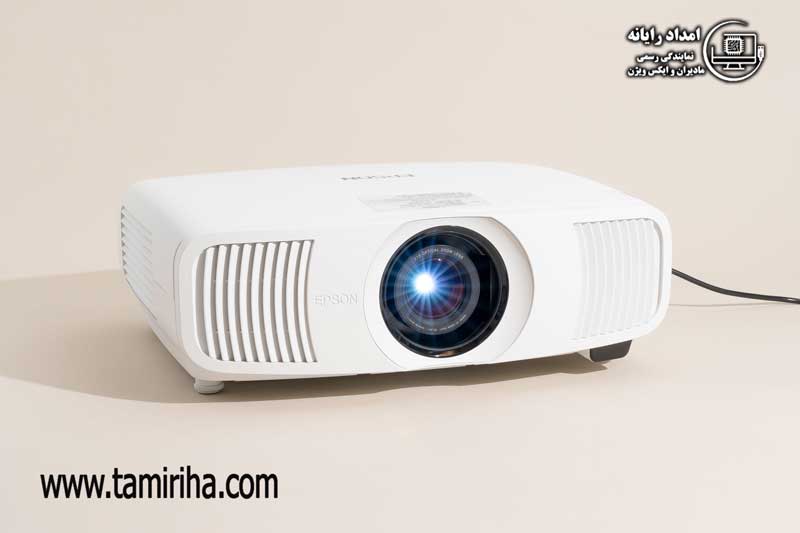
Epson Pro Cinema LS12000

ویژگی‌ها: کیفیت تصویر فوق‌العاده، انعطاف‌پذیری بالا در مکان‌گذاری.

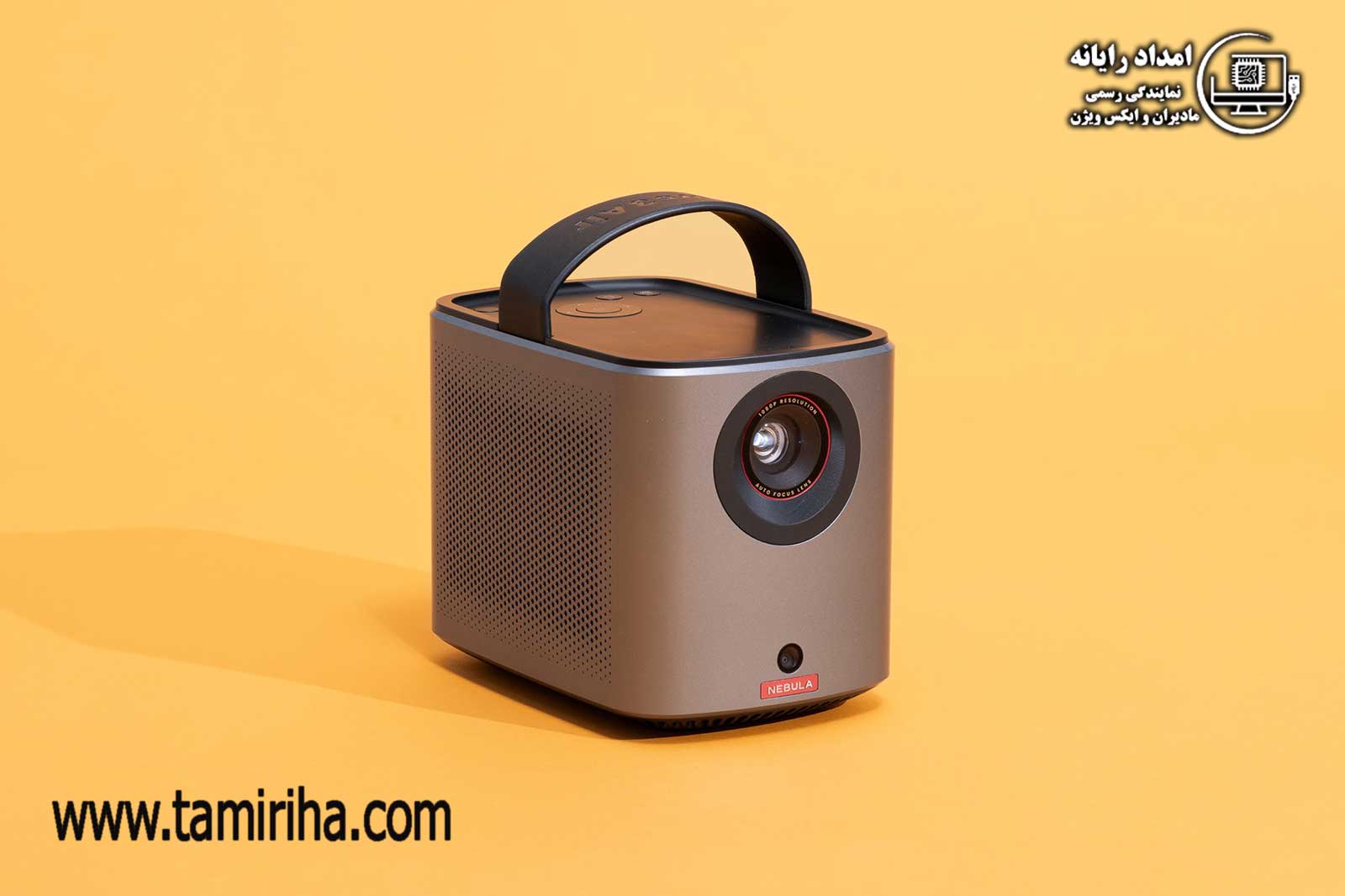
Samsung The Freestyle

ویژگی‌ها: صدای ۳۶۰ درجه، قابلیت حمل آسان.

BenQ TH670

ویژگی‌ها: وضوح ۱۰۸۰p، ۳۰۰۰ لومن روشنایی.

Optoma HD142X

ویژگی‌ها: کیفیت تصویر Full 1080p، نسبت کنتراست ۲۳,۰۰۰:۱٫

BenQ W1070

ویژگی‌ها: کیفیت تصویر ۱۰۸۰p، حالت‌های مشاهده روز و شب.

Optoma UHD60 4K Projector

ویژگی‌ها: کیفیت تصویر ۴K، تصاویر واضح و روشن.

جزئیات بیشتر درباره پروژکتورهای برتر

۱٫ Epson Pro Cinema LS12000

این پروژکتور با تکنولوژی DLP و وضوح ۴K، گزینه‌ای عالی برای کسانی است که به دنبال بهترین کیفیت تصویر هستند. با نسبت کنتراست ۲,۵۰۰,۰۰۰:۱ و روشنایی ۲,۷۰۰ لومن، می‌تواند تصاویری فوق‌العاده واضح و روشن ارائه دهد. دو درگاه HDMI 2.1 این پروژکتور، امکان اتصال به دستگاه‌های پیشرفته را فراهم می‌کند. با قابلیت پخش تصاویر تا ۱۳۰ اینچ، این پروژکتور بهترین انتخاب برای سینماهای خانگی است. اگرچه قیمت آن ممکن است بالا به نظر برسد، اما در مقایسه با سایر برندها، به عنوان یکی از پروژکتورهای باکیفیت در بازار محسوب می‌شود.

۲٫ Samsung The Freestyle

این پروژکتور با طراحی قابل حمل و وزن سبک، مناسب برای تماشای فیلم‌ها در هر مکان است. با کیفیت تصویر ۱۹۲۰×۱۰۸۰ و نسبت کنتراست ۱۰,۰۰۰:۱، تصاویر واضح و شفاف را ارائه می‌دهد. همچنین، سیستم صوتی ۳۶۰ درجه آن تجربه صوتی جذابی را فراهم می‌کند. قابلیت‌های هوشمند آن، مانند دسترسی به Amazon Alexa و Google Assistant، امکانات بیشتری برای تماشای محتوا به شما می‌دهد. با قیمت $۶۹۹٫۹۹، این پروژکتور می‌تواند به عنوان یک گزینه جذاب برای کاربران فعال در خارج از منزل باشد.

۳٫ BenQ TH670

اگر به دنبال بهترین پروژکتور ارزان هستید، BenQ TH670 انتخاب مناسبی است. این پروژکتور با وضوح ۱۰۸۰p و روشنایی ۳,۰۰۰ لومن، تصاویری باکیفیت و شفاف ارائه می‌دهد. با نسبت کنتراست ۱۰,۰۰۰:۱ و اسپیکر ۱۰ واتی داخلی، تجربه تماشی دلپذیری را به ارمغان می‌آورد. عمر لامپ این پروژکتور بین ۴,۰۰۰ تا ۱۰,۰۰۰ ساعت بسته به حالت‌های استفاده متفاوت است. قیمت مناسب و کیفیت بالای آن، آن را به یکی از محبوب‌ترین گزینه‌ها در بازار تبدیل کرده است.

۴٫ Optoma HD142X

پروژکتور HD142X از Optoma با کیفیت تصویر ۱۰۸۰p و روشنایی ۳,۰۰۰ لومن، کیفیت تصویری قابل قبول را ارائه می‌دهد. نسبت کنتراست ۲۳,۰۰۰:۱ آن، تصاویری با رنگ‌های عمیق و واضح را به نمایش می‌گذارد. این پروژکتور همچنین از ویدیوهای سه‌بعدی پشتیبانی می‌کند و می‌تواند به راحتی به کنسول‌های بازی و پخش‌کننده‌های Blu-ray متصل شود. با قیمت $۵۶۹، این پروژکتور گزینه‌ای باکیفیت برای کسانی است که به دنبال خرید بهترین پروژکتور هستند.

۵٫ BenQ W1070

پروژکتور W1070 از BenQ یکی دیگر از انتخاب‌های برتر در این لیست است. این پروژکتور با کیفیت تصویر ۱۰۸۰p و روشنایی ۲,۰۰۰ لومن، تصاویری با کیفیت و زیبا را ارائه می‌دهد. این دستگاه همچنین با حالت‌های مشاهده روز و شب، انعطاف‌پذیری بیشتری را برای کاربر فراهم می‌کند. با این حال، نسبت کنتراست ۱۰,۰۰۰:۱ آن ممکن است در مقایسه با سایر مدل‌ها کمی پایین‌تر باشد. قیمت‌های متغیر این پروژکتور، فرصت خوبی را برای خرید بهترین پروژکتور به شما می‌دهد.

۶٫ Optoma UHD60 4K Projector

پروژکتور Optoma UHD60 با قابلیت ۴K HDR، به عنوان یکی از بهترین گزینه‌ها برای علاقمندان به تکنولوژی‌های جدید شناخته می‌شود. با روشنایی ۳,۰۰۰ لومن و نسبت کنتراست ۱,۰۰۰,۰۰۰:۱، تصاویری روشن و واضح را ارائه می‌دهد. با وجود ورودی‌های متعدد، این پروژکتور می‌تواند به راحتی به دستگاه‌های مختلف متصل شود و تجربه تماشایی بی‌نظیری را برای کاربر به ارمغان بیاورد.

خرید بهترین پروژکتور

پروژکتور چیست؟

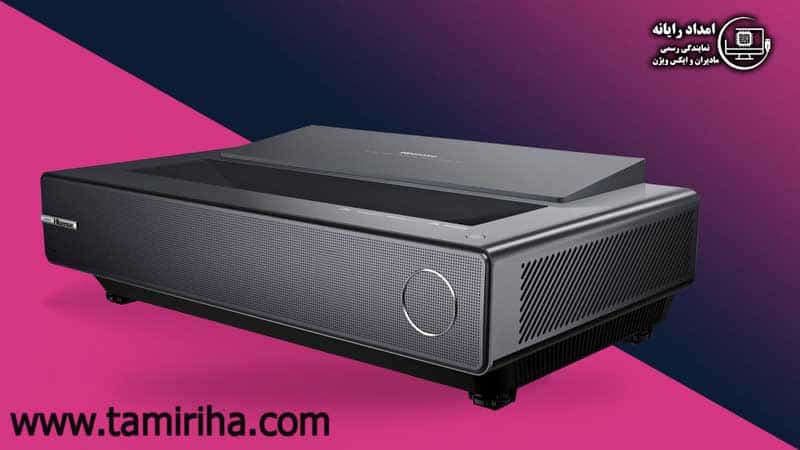
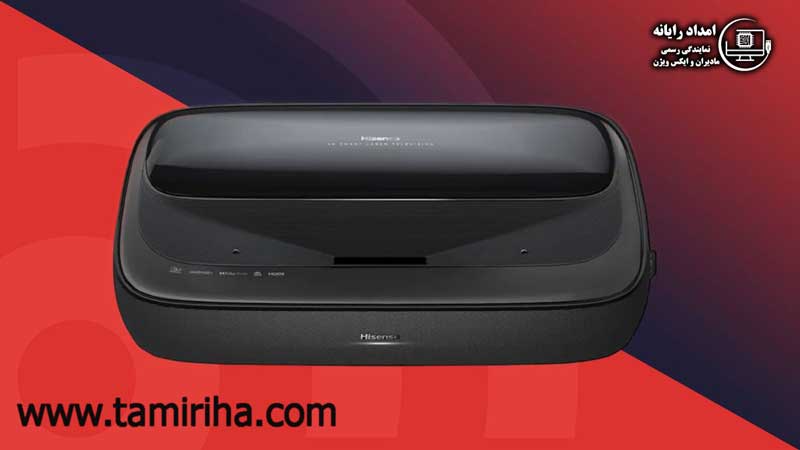
پروژکتور دستگاهی است که تصاویر و ویدیوها را بر روی یک صفحه یا دیوار نمایش می‌دهد. این دستگاه به دلیل قابلیت نمایش تصاویر بزرگ و کیفیت تصویر عالی، به یکی از ابزارهای محبوب برای سینماهای خانگی، کنفرانس‌ها و ارائه‌های آموزشی تبدیل شده است. پروژکتورها به دو دسته اصلی تقسیم می‌شوند: پروژکتورهای DLP و LCD.

انواع پروژکتورها

  1. پروژکتورهای DLP (Digital Light Processing): این نوع پروژکتورها از یک تراشه کوچک به نام DMD (Digital Micromirror Device) استفاده می‌کنند. در این نوع پروژکتورها، نور از یک لامپ به تراشه DMD تابیده می‌شود و میکرو آینه‌ها تصاویر را ایجاد می‌کنند. پروژکتورهای DLP معمولاً کنتراست بالاتری دارند و تصاویر سریع‌تر را نشان می‌دهند.
  2. پروژکتورهای LCD (Liquid Crystal Display): در این نوع پروژکتورها، نور از لامپ به سه پنل LCD تابیده می‌شود که هر کدام رنگ متفاوتی (قرمز، سبز و آبی) را تولید می‌کنند. سپس این سه رنگ با هم ترکیب می‌شوند تا تصویر نهایی ایجاد شود. پروژکتورهای LCD معمولاً رنگ‌های زنده‌تری دارند، اما ممکن است کنتراست کمتری نسبت به پروژکتورهای DLP داشته باشند.

نکات مهم در خرید پروژکتور

  • وضوح تصویر: وضوح تصویر یکی از مهم‌ترین فاکتورها در انتخاب پروژکتور است. پروژکتورهایی با وضوح ۱۰۸۰p یا ۴K معمولاً تصاویر بهتری را ارائه می‌دهند.
  • روشنایی: مقدار روشنایی پروژکتور به لومن (lm) اندازه‌گیری می‌شود. پروژکتورهایی با روشنایی بالا برای فضاهای روشن‌تر مناسب‌تر هستند.
  • نسبت کنتراست: نسبت کنتراست نشان‌دهنده تفاوت بین روشن‌ترین و تاریک‌ترین قسمت‌های تصویر است. نسبت کنتراست بالا به معنی جزئیات بهتر در تصاویر است.
  • عمر لامپ: عمر لامپ پروژکتور نشان‌دهنده مدت زمان عملکرد آن است. لامپ‌های با عمر طولانی‌تر معمولاً هزینه نگهداری کمتری دارند.
  • ورودی‌ها و اتصال: توجه به نوع ورودی‌ها و قابلیت اتصال به دستگاه‌های دیگر نیز بسیار مهم است. برخی پروژکتورها دارای درگاه‌های HDMI، USB و حتی اتصال بی‌سیم هستند.

خرید بهترین پروژکتور

برای خرید بهترین پروژکتور، نیاز است که به چند نکته کلیدی توجه داشته باشید. در ادامه به برخی از این نکات مهم پرداخته می‌شود:

  1. تحقیق و مقایسه: پیش از خرید، حتماً تحقیق کنید و مدل‌های مختلف پروژکتورها را با یکدیگر مقایسه کنید. بررسی نظرات کاربران و نقدهای متخصصین می‌تواند به شما در انتخاب بهتر کمک کند. همچنین، با توجه به نیاز خود، می‌توانید قیمت‌ها را بررسی کنید و از بهترین تخفیف‌ها و فروش‌های پروژکتور استفاده کنید.
  2. فضای نصب: فضای مورد نظر برای نصب پروژکتور نیز بسیار مهم است. اگر فضای بزرگ‌تری دارید، ممکن است به پروژکتوری با قدرت روشنایی بیشتر نیاز داشته باشید. در مقابل، اگر فضای کوچکی دارید، پروژکتورهایی با روشنایی متوسط ممکن است کافی باشند. همچنین، نحوه قرارگیری پروژکتور (سقف‌کوب یا رومیزی) نیز تأثیرگذار است.
  3. استفاده از تکنولوژی روز: برخی از پروژکتورها دارای قابلیت‌های هوشمند هستند که به شما اجازه می‌دهند به راحتی به اینترنت وصل شوید و از برنامه‌های مختلف تماشا کنید. استفاده از پروژکتورهای هوشمند می‌تواند تجربه تماشا را به طرز قابل توجهی ارتقا دهد.

بهترین پروژکتورهای بازار در ۲۰۲۴

در زیر تعدادی از بهترین پروژکتورهای موجود در بازار در سال ۲۰۲۴ را معرفی می‌کنیم:

  1. Epson Pro Cinema LS12000:

    • وضوح: ۴K
    • روشنایی: ۲۷۰۰ لومن
    • نسبت کنتراست: ۲,۵۰۰,۰۰۰:۱
    • این پروژکتور با کیفیت تصویر فوق‌العاده و طراحی مناسب برای سینماهای خانگی، گزینه‌ای ایده‌آل برای خریداران حرفه‌ای است.
  2. Samsung The Freestyle:

    • وضوح: ۱۰۸۰p
    • روشنایی: ۱۹۲۰ x 1080
    • این پروژکتور قابل حمل با ویژگی‌های هوشمند و صدای ۳۶۰ درجه، برای تماشای فیلم‌ها در هر مکان مناسب است.
  3. BenQ TH670:

    • وضوح: ۱۰۸۰p
    • روشنایی: ۳۰۰۰ لومن
    • این پروژکتور با کیفیت تصویر عالی و قیمت مناسب، به عنوان بهترین پروژکتور اقتصادی شناخته می‌شود.
  4. Optoma UHD60:

    • وضوح: ۴K
    • روشنایی: ۳۰۰۰ لومن
    • نسبت کنتراست: ۱,۰۰۰,۰۰۰:۱
    • این پروژکتور با کیفیت تصویر شگفت‌انگیز و قابلیت‌های HDR، برای علاقمندان به تماشای فیلم‌های ۴K گزینه‌ای عالی است.
خرید بهترین پروژکتور

نکاتی که باید به آن ها توجه کنید:

نحوه انتخاب پروژکتور بر اساس نیازها:

    • قبل از خرید پروژکتور، باید نوع استفاده خود را مشخص کنید. برای مثال، اگر به دنبال یک پروژکتور برای سینمای خانگی هستید، ممکن است به کیفیت تصویر بالا و نسبت کنتراست بیشتری نیاز داشته باشید. از سوی دیگر، اگر از پروژکتور برای ارائه‌های کاری استفاده می‌کنید، قابلیت حمل و نقل و روشنایی نیز از اهمیت ویژه‌ای برخوردار است.

بررسی انواع پروژکتورها:

    • DLP (Digital Light Processing): این نوع پروژکتورها از یک تراشه کوچک برای تولید تصویر استفاده می‌کنند و معمولاً کیفیت تصویر بهتری دارند.
    • LCD (Liquid Crystal Display): این پروژکتورها از تکنولوژی صفحه نمایش مایع استفاده می‌کنند و معمولاً تصاویر روشن‌تری تولید می‌کنند.
    • LCoS (Liquid Crystal on Silicon): این نوع پروژکتورها ترکیبی از تکنولوژی DLP و LCD هستند و معمولاً کیفیت تصویر بسیار بالایی دارند.

نکات نصب و راه‌اندازی:

    • فاصله نصب پروژکتور تا صفحه نمایش باید با توجه به نوع پروژکتور و اندازه تصویر مورد نظر تنظیم شود. همچنین، ارتفاع نصب نیز باید به گونه‌ای باشد که تصویر به طور مستقیم به سمت چشم بیننده باشد.

نکات نگهداری و تعمیرات:

    • برای افزایش عمر پروژکتور، باید لنز را به طور مرتب تمیز کنید و اطمینان حاصل کنید که دستگاه در محیطی با دمای مناسب قرار دارد. همچنین، تعویض لامپ‌ها به موقع از افت کیفیت تصویر جلوگیری می‌کند.

تجهیزات جانبی:

    • برای بهبود تجربه تماشا، ممکن است به پرده پروژکتور، سیستم‌های صوتی و کابل‌های مناسب نیاز داشته باشید. پرده‌های پروژکتور می‌توانند کیفیت تصویر را بهبود بخشند و سیستم صوتی می‌تواند تجربه سینمایی بهتری فراهم کند.

نقد و بررسی کاربران:

    • بررسی نظرات و تجربیات دیگر کاربران می‌تواند به شما کمک کند تا مدل‌های مختلف را بهتر بشناسید. این نظرات معمولاً به شما اطلاعاتی در مورد مشکلات و مزایای هر مدل می‌دهند.

توجه به برندهای معتبر:

    • انتخاب برندهای معتبر می‌تواند به شما اطمینان بدهد که پروژکتور خریداری شده کیفیت و عملکرد مطلوبی دارد. برندهایی مانند Epson، BenQ، و Optoma معمولاً در بازار شناخته شده و معتبر هستند.

معرفی فروشگاه‌های آنلاین معتبر:

    • هنگام خرید پروژکتور، بهتر است از فروشگاه‌های آنلاین معتبر و با نظرات مثبت خرید کنید. این فروشگاه‌ها معمولاً پیشنهادات و تخفیف‌های بهتری دارند و می‌توانند اطلاعات دقیقتری درباره محصولات ارائه دهند.

مقایسه قیمت‌ها:

    • با مقایسه قیمت‌ها و تخفیف‌های مختلف در برندها و مدل‌های مختلف، می‌توانید بهترین خرید را انجام دهید. ابزارهای آنلاین مانند وب‌سایت‌های مقایسه قیمت می‌توانند در این زمینه بسیار کمک‌کننده باشند.

ترندهای جدید در بازار پروژکتورها:

    • فناوری‌های جدیدی مانند قابلیت‌های هوش مصنوعی، پشتیبانی از ۴K و HDR، و اتصال به اینترنت در پروژکتورهای جدید به کار گرفته شده است. این ویژگی‌ها می‌توانند تجربه تماشای شما را به شکل قابل توجهی بهبود دهند.

نتیجه گیری:

در سال ۲۰۲۴، بازار پروژکتورها با گزینه‌های متنوعی از برندهای معتبر مانند Epson، Samsung، BenQ و Optoma، به عرضه بهترین پروژکتورها و تخفیف‌های ویژه پرداخته است. این پروژکتورها نه تنها تجربه تماشای فیلم را به سطح جدیدی می‌برند بلکه از نظر اقتصادی نیز به صرفه هستند. با توجه به ویژگی‌هایی همچون کیفیت تصویر، روشنایی، و قابلیت حمل، انتخاب پروژکتور مناسب می‌تواند به سادگی فضای خانگی شما را به یک سینمای خانگی تبدیل کند. در نهایت، با خرید بهترین پروژکتور، می‌توانید از تماشای فیلم و سرگرمی‌های خود با کیفیتی بی‌نظیر لذت ببرید.

منبع: techradar


مطالب مرتبط: