اختلال در میانه پرینت گرفتن

مشکل در موقع پرینت گرفتن

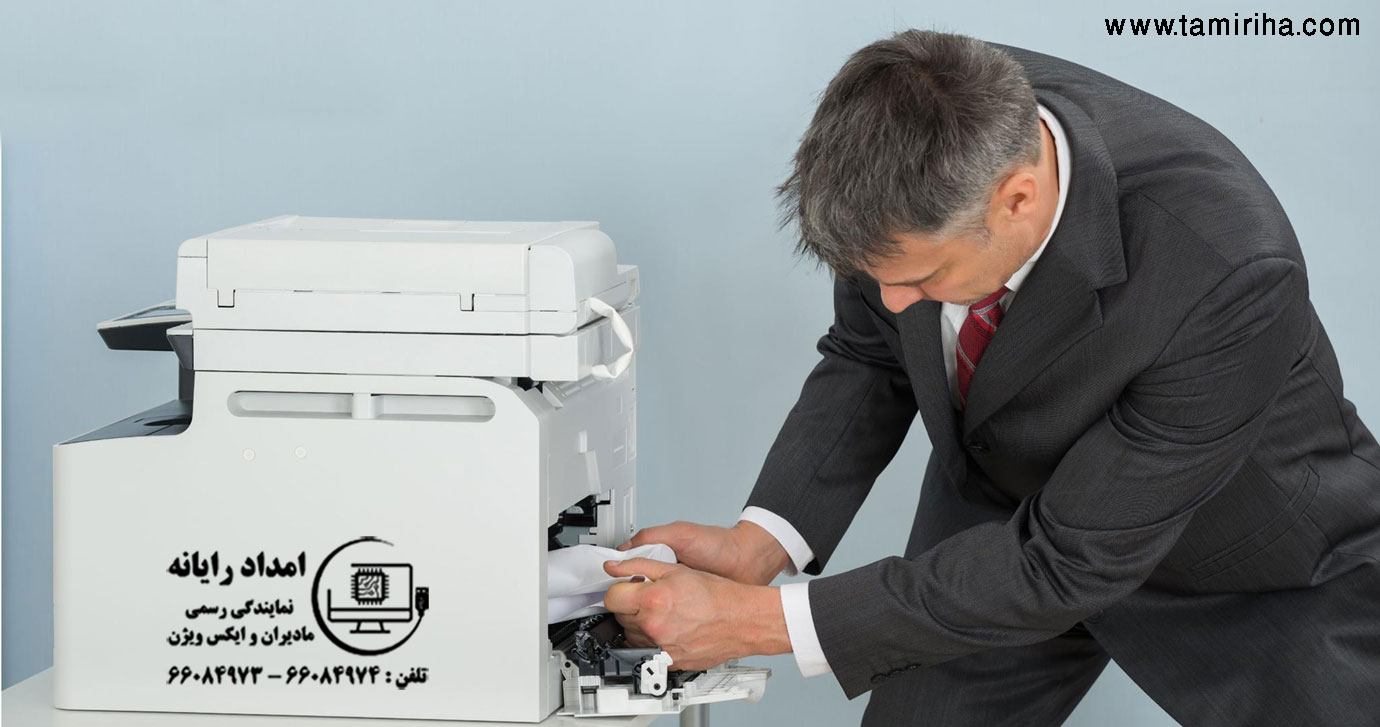
مشکل در موقع پرینت گرفتن : گاهی در میانه پرینت گرفتن، کامپیوترها ارتباط‌شان را با پرینتر از دست می‌دهند و یا به عبارت دیگر «فریز» می‌شوند و  طبق قوانین مورفی این اتفاق صحیح هنگامی قبل می‌آید که برای پرینت گرفتن عجله دارید، بهتر میباشد در این مواقع از فشار دادن مرتب دکمه پرینت خودداری نمایید چون به غیر از اتلاف زمان و کلافگی بیش نتیجه‌ای نخواهد داشت!(اختلال در میانه پرینت گرفتن)

هر پرینتر قطعات مکانیکی و الکترونیکی زیادی دارد که همه میبایست با هم کار کنند، بنابراین تفکیک و چک نمودن هرکدام می‌تواند مدتی طول بکشد. ولی بصورت کلی چند اتفاق رایج می‌تواند موجب از کار افتادن پرینتر در میانه کار شود.

اگر پرینتر شما دچار این مشکل شده و کار نمی‌کند، بهتر میباشد ابتدا موارد ذیل را چک کنید:

به دنبال اتصال شل یا کابل آسیب دیده باشید. امکان دارد کابلی که کامپیوتر را به پرینتر متصل کرده، دچار آسیب شده باشد. این رایج‌ترین دلیل فریز شدن کامپیوتر میباشد.

گیر نمودن کاغذ داخل پرینتر را بررسی نمایید. به طور کلی توصیه می‌شود از قرار دادن کاغذهای بازیافتی در پرینتر خودداری نمایید. استفاده از کاغذهای باکیفیت و با ضخامت متناسب علاوه بر آن که کیفیت اسناد پرینت شده را بالاتر می‌برد، بروز چنین مشکلاتی را هم کاهش می‌دهد.

اگر دیدید که کاغذ گیر کرده، پیش از آن که دست خود را داخل پرینتر نمایید، حتما آن را از برق بکشید.

کاغذ را به سمت خود بکشید. در برخی از پرینترها این امکان وجود دارد که کاغذ را بصورت دستی خارج نمایید. دفترچه راهنما را بررسی نمایید. علاوه بر این  امکان دارد بیشتر از ۱ صفحه گیر کرده باشد، مطمئن بشوید که پایان صفحات را خارج کردید.

پرینتر سه بعدی و آشنایی با آن

تنظیمات پرینتر

به تنظیمات موجود در نرم افزار پرینتر و درایورها نگاه نمایید.  اگر چیزی تغییر کرده میباشد، آن را به تنظیمات اصلی برگردانید.

پرینتر را مطابق دستورالعمل موجود در دفترچه، تمیز کرده و روغن کاری نمایید. اگر نمی‌توانید دفترچه راهنما را پیدا نمایید، پرینتر را به فروشگاه کامپیوتر ببرید یا خودتان به آن جا بروید و سؤال نمایید.

اختلال در میانه پرینت گرفتن

جدید ترین دستورات پرینت خود را از حافظه کامپیوتر حذف نمایید. البته در برخی موارد در شرایط فریز شدن، اینکار هم ممکن نیست.

کامپیوتر را ریست نمایید. بعد از راه‌اندازی مجدد، امکان دارد ۱ پنجره باز شود که از شما سؤال بکند آیا می‌خواهید کارهایی که منتظر پرینت هستند، لغو نمایید یا دوباره امتحان می‌کنید. بهتر میباشد ریسک نکنید و همه را کنسل کنید.

تعمیر پرینتر و چاپگر

دوباره از اول مراحل پرینت گرفتن را تکرار نمایید. نگران نباشید که پرینتر دستور را دریافت نکرده، ۱ بار بیش دکمه پرینت را فشار ندهید. اگر حجم صفحات بالا باشد، امکان دارد پرینت با کمی تأخیر شروع شود، فشردن مداوم دکمه، تنها باعث سردرگمی و طولانی‌تر شدن این پروسه خواهد شد.

یک آزمایش خودآزمایی روی پرینتر انجام بدهید. شما میتوانید اینکار را با هر پرینتری انجام بدهید، حتی ضروری نیست کامپیوتر را روشن نمایید. خودآزمایی پرینتر را مجبور می‌کند لیستی از تنظیمات و گزینه‌های فعلی پرینتر را نشان دهد و پایان چگالی پرینت و ویژگی‌های آن را بصورت لیستی پرینت شده به شما تحویل دهد.


تعمیر تلویزیون ، تعمیر مانیتور و تعمیر انواع گیرنده های دیجیتال و برد ها و وسایل الکترونیکی و همچنین تعمیر ماشین آلات اداری به صورت حرفه ای با امداد رایانه


مطالب مرتبط :

تعمیر تلویزیون و مانیتور و ماشین آلات اداری – نمایندگی رسمی مادیران و ایکس ویژن

راهنمای خرید پرینتر خانگی

راهنمای خرید پرینتر خانگی

راهنمای خرید پرینتر خانگی : امروزه پرینتر‌ها در مدل‌ها و قابلیت‌های متنوعی به بازار عرضه می‌شوند. همین برند‌ها، قیمت‌ها و ویژگی‌های مختلف سبب می‌شود تا مشتریانی که قصد خرید پرینتر دارند، در انتخاب دستگاه مناسب دچار سردرگمی شوند. در مقاله راهنمای خرید پرینتر های خانگی، به ویژگی و طرز کارکرد این دستگاه پرداخته و بهترین پرینتر های خانگی را معرفی خواهیم کرد.

پرینتر جوهری VS پرینتر لیزری

اچ پی یا اپسون، کانن یا برادر، وقتی صحبت از کارکرد پرینتر می‌شود مهم نیست که کدام برند را برای خرید انتخاب کرده‌اید. تنها باید نیاز و استفاده‌ای که از پرینتر دارید را در نظر بگیرید. پرینتر‌ها از نظر کارکرد به دو دسته، جوهری و لیزری تقسیم می‌شوند. اگر می‌خواهید از پرینتر های خانگی، برای چاپ عکس و اشکال گرافیکی استفاده کنید نظر ما به شما پرینتر‌های جوهری هستند.

راهنمای خرید پرینتر خانگی

پرینتر‌های جوهرافشان یا جوهری، می‌توانند عکس‌های شما را به بالا‌ترین کیفیت ممکن چاپ کنند. ملزومات مورد استفاده این پرینتر‌ها، کارتریج جوهری است. همانطور که از اسم پرینتر‌های جوهری پیداست، این دستگاه‌ها برای چاپ جوهر را از طریق سوزن نازل، به شکل قطرات زیاد ریز روی کاغذ می‌پاشند.

پرینتر‌های جوهری، علاوه بر چاپ عکس می‌توانند متون و سند‌ها را نیز با کیفیت قابل قبولی چاپ کنند. وقتی که برای خرید پرینتر، به بازار دستگاه‌های اداری مراجعه می‌کنید، متوجه می‌شوید که پرینتر‌های جوهری به نسبت پرینتر‌های لیزری از قیمت کمتری برخوردار هستند. حداقل قیمت خرید پرینتر‌های جوهری در بازار، در حدود یک میلیون و حداکثر آن نزدیک به چهل میلیون تومان است.

پایین بودن قیمت خرید پرینتر‌های جوهرافشان، سبب می‌شود این دستگاه‌ها فروش بسیاری داشته باشند. اما نکته‌ای که اغلب خریداران به آن توجه نمی‌کنند این است که، پایین بودن قیمت خرید پرینتر جوهری شامل پایین بودن قیمت ملزومات و مواد مصرفی نمی‌شود.

هزینه خرید کارتریج ممکن است هربار، در حدود یک چهارم قیمت پرینتر پایان شود. این نکته را هم در نظر بگیرید که، کارتریج جوهری به نسبت لیزری از ظرفیت کمتری برخوردار بوده و قابلیت شارژ ندارد. علاوه بر این در صورت عدم استفاده از پرینتر، برای یک دوره طولانی امکان خشک شدن کارتریج و خرابی هد وجود دارد. البته لازم به ذکر است که، تعمیر کارتریج خشک شده به روش‌های مختلفی امکان دارد.

دانشجو هستید یا حسابدار؟ با جزوه‌، مقاله و یا سند‌های مالی سروکار دارید که بایگانی کردن آن‌ها اهمیت زیادی دارد؟ پس پرینتر‌های لیزری را انتخاب کنید.

اگر سرعت چاپ متون برای شما مهم است و می‌خواهید در زمانی کوتاه، فایل‌های بیشماری را چاپ کنید، پرینتر‌های لیزری به یاری شما خواهند آمد. صحیح است که قیمت خرید این پرینتر‌ها بالا بوده و در ابتدا ناامید کننده است، اما این نکته را هم در نظر بگیرید که مواد مصرفی این دستگاه از قیمت زیاد پایینی برخوردار است و علاوه بر این قابلیت شارژ کارتریج نیز دارد.

راهنمای خرید پرینتر خانگی

راهنمای خرید پرینتر های خانگی

پرینتر تک کاره یا چندکاره؟

پرینتر‌های تک کاره همانطور که از اسمشان پیدا است، تنها یک کار یعنی پرینت را انجام می‌دهند. اما پرینتر‌های چندکاره، جدا از پروسه پرینت، فرایند کپی، اسکن و فکس را نیز انجام می‌دهند.

با خرید این دستگاه، شما در بسیاری از هزینه‌ها صرفه جویی خواهید کرد و دیگر نیازی به وسایل اضافی ندارید. اما باید بدانید که، اسکن، کپی و یا فکس پرینتر‌های چندکاره، به کیفیت دستگاه‌های جداگانه آن‌ها نمی‌رسد. علاوه بر این با از کار افتادن یکی از این ویژگی‌ها، دیگر قادر به استفاده صحیح از دستگاه نخواهید بود.

قبل از خرید پرینتر، این موضوع را در نظر بگیرید که حجم کاری شما چقدر است و آیا نیازی به اسکن، فکس و کپی دارید یا خیر. اگر جواب شما به این سوال منفی است، هزینه اضافی برای خرید پرینتر نکنید.

پرینتر تک رنگ یا رنگی؟

در این قسمت هم باید، نیاز خود را در نظر گرفته و سپس خرید کنید. اگر می‌دانید قرار است همیشه، با پرینتر خود متون سیاه و سفید چاپ کنید برای پرینتر رنگی هزینه نکنید. اما اگر از این موضوع اطمینان ندارید، بهتر است متناسب با بودجه‌ای که دارید یک پرینتر رنگی انتخاب کنید. با انتخاب پرینتر رنگی، محدودیتی نداشته و به راحتی می‌توانید در مواضع ضروری از دستگاه استفاده کنید.

به این نکات توجه کنید

جدا از اینکه، کدام برند، با چه ویژگی و کارکردی را انتخاب می‌کنید، المان‌هایی مشترک در هنگام خرید پرینتر وجود دارند که باید به آن‌ها دقت کنید.

اولین نکته، توجه به سرعت چاپ پرینتر است. این المان به عنوان PPM شناخته می‌شود و به شما می‌گوید پرینتر مورد نظر در یک دقیقه چند ورق تک رنگ و یا رنگی می‌تواند چاپ کند. به طور کلی میانگین چاپ سیاه و سفید در دقیقه، ۱۵ الی ۲۰ ورق و میانگین چاپ رنگی در حدود ۱۰ الی ۱۵ صفحه در دقیقه است.

نکته دوم، توجه به میزان رزولوشن و یا وضوح تصویر است. این ویژگی به عنوان DPI شناخته می‌شود. هرچه این عدد بالاتر باشد، به شما خبر از چاپ تصاویری با جزئیات و وضوح بالا می‌دهد.

راهنمای خرید پرینتر خانگی

چه پرینتری برای خانه بخرم؟ (راهنمای خرید پرینتر خانگی)

اگر در خانه کار می‌کنید، باید به دنبال یک چاپگر مناسب برای منزل خود باشید. چاپگری که از پرینتر‌های معمولی دیگر، قدرت و سرعت بیشتری داشته باشد. چاپگری که داشتن آن، شما را از سایر پرینتر‌های دیگر بی نیاز کند. نباید به دنبال پرینتر‌های بزرگ، برای شرکت‌هایی با حجم کاری بالا باشید. پرینتر‌هایی کوچک و با سرعت کم نیز، نمی‌تواند پاسخگوی حجم کاری شما باشد. بنابراین اگر برای شما این سوال مطرح شده که، چه پرینتری برای خانه بخرم ادامه مقاله را از دست ندهید.

Canon Pixma TS9120

دسته: پرینتر جوهرافشان

سرعت چاپ مشکی: ۱۵ ورق در دقیقه

سرعت چاپ رنگی: ۱۰ ورق در دقیقه

حداکثر سایز کاغذ: تا a4

وزن: ۶.۶ کیلوگرم

این پرینتر وایرلس دار با قابلیت چاپ دو رو به صورت خودکار، پرینت، کپی و اسکن به هیچ عنوان شما را محدود نخواهد کرد. همچنین با استفاده از ۶ مخزن جوهر، کیفیت تصاویر و عکس‌ها به بالا‌ترین حد ممکن خواهد بود.

HP LaserJet Pro M15w printer

دسته: پرینتر لیزری

سرعت چاپ مشکی: ۱۹ ورق در دقیقه

ظرفیت کاغذ:۱۰۰ ورق

حداکثر سایز کاغذ: تا a4

وزن: ۳.۸ کیلوگرم

یک پرینتر با ابعاد و اندازه‌ای جمع و جور، برای کاربرانی که با کمبود فضا روبرو هستند. بی تردید با کوچک‌ترین پرینتر لیزری، پایان دوران روبرو هستید. اما متاسفانه باید به شما بگوئیم، جدا از چاپ با کیفیت اسناد این پرینتر قابلیت چاپ دورو را ندارد و یک پرینتر تک کاره است.

HP Envy 5055 printer

دسته: پرینتر چندکاره جوهری

سرعت چاپ مشکی: ۱۰ ورق در دقیقه

سرعت چاپ رنگی: ۷ ورق در دقیقه

ظرفیت کاغذ: ۱۰۰ ورق

حداکثر سایز کاغذ: تا a4

وزن: ۵.۴ کیلوگرم

اگر به دنبال پرینتری جوهری و چندکاره هستید، HP Envy 5055 printer برای شما بهترین انتخاب است. البته باید به این موضوع اشاره کنیم که، سرعت چاپ رنگی و تک رنگ این پرینتر زیاد پایین است.

قیمت پرینتر های خانگی سیاه و سفید

اگر پرینتر‌های رنگی، مد نظر شما نیستند باید به سراغ پرینتر‌های تک رنگ بروید. قیمت پرینتر های خانگی سیاه و سفید، زیاد متنوع است و شما می‌توانید بر حسب بودجه‌ای که دارید، یک انتخاب عالی داشته باشید. حداقل قیمت خرید پرینتر های خانگی سیاه و سفید، از دو میلیون تومان آغاز شده و به سی میلیون می‌رسد.

چه مارک پرینتری بهتر است؟

بین خرید، اچ پی، اپسون یا برادر و کانن مردد مانده‌اید؟ نمی‌دانید چه مارک پرینتری بهتر است؟ بگذارید به شما بگوئیم که در ابتدا و در هنگام خرید پرینتر، باید به گارانتی و خدمات پس از فروش برند دقت کنید. تا در صورت خرابی دستگاه، به راحتی بتوانید برای تعمیر پرینتر اقدام کنید. هرکدام از این برند‌های گفته شده، پرینتر‌ها را با ویژگی و قیمت‌های متنوعی به بازار عرضه می‌کنند. بنابراین اگر برند خاصی در نظرتان هست، ابتدا در مورد آن و پرینتر‌هایی که تولید می‌کند تحقیق کرده و مقاله‌هایی که این برند‌ها را باهم مقایسه می‌‌کند مطالعه کنید.

راهنمای خرید پرینتر خانگی

بهترین پرینتر های خانگی ۲۰۲۱ (راهنمای خرید پرینتر خانگی)

بهترین پرینتر های خانگی، دستگاهی است که اسناد و عکس‌های شما را در کمترین وقت و به بالا‌ترین کیفیت ممکن چاپ کند. شما به دستگاهی نیاز دارید که، نگهداری از آن آسان باشد و بتوان همیشه از آن استفاده کرد. در ادامه قصد داریم به معرفی، بهترین پرینترهای خانگی ۲۰۲۱ بپردازیم.

Brother MFC-J895DW

دسته: پرینتر جوهرافشان چهارکاره

سرعت چاپ مشکی: ۱۲ ورق در دقیقه

سرعت چاپ رنگی: ۱۰ ورق در دقیقه

این پرینتر وایرلس دار با قابلیت چاپ دورو و امکان اسکن، فکس و کپی و پرینت شما را از تمامی دستگاه‌های اداری بی نیاز خواهد کرد. صفحه نمایش رنگی و لمسی این پرینتر سبب می‌شود، دید وسیعی نسبت به عملیات انجام شده داشته باشید.

Canon Pixma G4210

دسته: پرینتر جوهرافشان چهارکاره

سرعت چاپ مشکی: ۸ ورق در دقیقه

سرعت چاپ رنگی: ۵ ورق در دقیقه

Canon Pixma G4210 در دسته پرینتر‌های چهار کاره قرار می‌گیرد و شما می‌توانید با استفاده از قابلیت چاپ دو رو بدون نیاز به برنامه خاصی، در دو طرف کاغذ چاپ کرده و در نیمی از هزینه‌های ملزومات و مواد مصرفی صرفه جویی کنید.

HP OfficeJet Pro 9015

دسته: پرینتر جوهرافشان چهارکاره

سرعت چاپ مشکی: ۲۲ ورق در دقیقه

سرعت چاپ رنگی: ۱۸ ورق در دقیقه

HP OfficeJet Pro 9015، یک پرینتر چندکاره قدرتمند بوده و قادر است اسناد و متون را با سرعت و کیفیت خارق العاده‌ای چاپ کند. سینی کاغذ این پرینتر ۲۵۰ ورق ظرفیت دارد.


در این مقاله سعی کردیم، شما را در زمینه خرید پرینتر های خانگی، راهنمایی کرده و برخی از بهترین پرینتر های خانگی ۲۰۲۱ را معرفی کنیم. اگر در این زمینه تجربه‌ای دارید و پرینتر خانگی مناسبی را می‌شناسید، شاد می‌شویم که نظرات خود را با ما در میان بگذارید. برای تعمیر پرینتر و چاپگر و تمامی مشکلات مربوط به آن نیز، می‌توانید روی ما حساب کنید.

مطالب مرتبط :

افزایش سرعت پرینتر

پر فروش ترین تلویزیون های ال جی LG

چشمک زدن چراغ های تلویزیون

محو شدگی رنگ یا گرادینت در تلویزیون

مقایسه ساندبار و سینمای خانگی

مشکلات رایج دستگاه کپی

سرویس پرینتر

آموزش تعمیر کارتریج خشک شده پرینتر اچ پی hp

تعمیر پرینتر اپسون EPSON

افزایش سرعت پرینتر

افزایش سرعت پرینتر

افزایش سرعت پرینتر :مراقبت و نگهداری مناسب از پرینتر می‌تواند عمر مفید و عملکرد بهتر آن را تضمین کند. در ادامه چند ترفند برای حفظ و بهبود عملکرد پرینتر آورده شده است:

  1. تمیزکاری منظم:
    • برای حفظ سرعت و کیفیت چاپ، پرینتر را با دوره‌های منظم تمیزکاری کنید. از کاغذهای گرد و آلودگی‌زا جلوگیری کنید.
  2. استفاده از کاغذ با کیفیت:
    • استفاده از کاغذهای با کیفیت و مناسب برای پرینتر، می‌تواند سلامت عملکرد را افزایش دهد.
  3. به‌روزرسانی درایورها:
    • اطمینان حاصل کنید که درایورها به‌روز و سازگار با سیستم عامل شما هستند. به‌روزرسانی درایورها ممکن است به بهبود کارایی کمک کند.
  4. استفاده از مواد اصلی:
    • در هنگام تعویض کارتریج یا مواد مصرفی، از محصولات اصلی تولید کننده پرینتر استفاده کنید.
  5. تنظیمات کیفیت چاپ:
    • در تنظیمات پرینتر، می‌توانید کیفیت چاپ را تنظیم کنید. برای کارهای روزمره ممکن است کیفیت متوسط کافی باشد و به سرعت چاپ کمک کند.
  6. خاموشی مناسب:
    • پرینتر را هنگامی که نیازی به آن ندارید خاموش کنید. این کمک می‌کند تا دستگاه به حالت صرفه‌جویی در بیاید.
  7. استفاده مداوم:
    • برای جلوگیری از خشک شدن جوهر یا نقص در سیستم چاپ، سعی کنید پرینتر را به طور منظم در حالت فعال نگه دارید.

با این تدابیر، می‌توانید عمر پرینتر خود را بهبود بخشید و از کیفیت چاپ بهتری برخوردار شوید.

آموزش روش های افزایش سرعت پرینتر

انتخاب کارتریج مرغوب و صحیح می‌تواند به بهبود سرعت و کیفیت چاپ کمک کند. همچنین، مراقبت از پرینتر و استفاده از کارتریج‌ها و قطعات اصلی از تأثیر مثبتی بر کارایی دستگاه خواهد داشت. به علاوه، مراقبت منظم از پرینتر و انجام تمیزکاری‌های منظم نیز به حفظ عمر مفید و بهبود کارایی آن کمک می‌کند.

در صورتی که سرعت چاپ همچنان مشکل دارد، می‌توانید این ترفندها را امتحان کنید:

  1. تنظیمات کیفیت چاپ:
    • در تنظیمات چاپ، سطح کیفیت را بررسی کنید. گاهی اوقات تغییر سطح کیفیت از حالت بالا به حالت متوسط می‌تواند سرعت چاپ را افزایش دهد.
  2. استفاده از حالت اقتصادی:
    • برخی پرینترها حالت اقتصادی یا “Draft” دارند که با کاهش کیفیت چاپ، سرعت چاپ را افزایش می‌دهد. این حالت به‌عنوان گزینه‌ای برای چاپ سریع اسناد غیررسمی مناسب است.
  3. بررسی کیفیت کاغذ:
    • استفاده از کاغذ با کیفیت پایین تر ممکن است سرعت چاپ را افزایش دهد. اما به‌خاطر اینکه از کاغذ مناسب برای چاپ استفاده کنید.
  4. بررسی اتصال:
    • اطمینان حاصل کنید که پرینتر به طور صحیح به کامپیوتر یا شبکه وصل شده باشد. اتصال نامناسب می‌تواند به کاهش سرعت چاپ منجر شود.
  5. بررسی حافظه پرینتر:
    • اگر پرینتر دارای حافظه داخلی است، اطمینان حاصل کنید که آن به میزان کافی پر نشده باشد.

با اجرای این ترفندها و انجام مراقبت‌های لازم، می‌توانید بهبود سرعت و کارایی پرینتر خود را تجربه کنید.

افزایش سرعت پرینتر

علت کند شدن سرعت پرینت چیست؟ حافظه

حافظه پرینتر می‌تواند یکی از عواملی باشد که به کندی سرعت پرینت ارتباط داشته باشد. زمانی که صف چاپ پرینتر پر می‌شود و حافظه آن به سرعت پر می‌شود، سرعت چاپ ممکن است به دلیل کاهش حافظه موجود برای پردازش دستورات چاپ کاهش یابد.

برای حل این مشکل، می‌توانید اقدامات زیر را انجام دهید:

  1. تخلیه صف چاپ:
    • در تنظیمات پرینتر، گزینه‌هایی برای حذف یا تخلیه صف چاپ ممکن است وجود داشته باشد. با استفاده از این گزینه‌ها، صف چاپ پرینتر را خالی کنید.
  2. افزایش حافظه پرینتر:
    • اگر امکان ارتقاء حافظه پرینتر وجود دارد، در نظر بگیرید. حافظه بیشتر می‌تواند سرعت چاپ را افزایش دهد.
  3. کاهش کیفیت چاپ:
    • بررسی کیفیت چاپ و افترا به گزینه‌های اقتصادی‌تر و با کیفیت کمتر می‌تواند حجم دستورات چاپ را کاهش دهد و در نتیجه سرعت چاپ را افزایش دهد.
  4. بازبینی تنظیمات پرینتر:
    • گاهی اوقات تنظیمات پرینتر می‌تواند بر سرعت چاپ تأثیر بگذارد. تنظیمات را بررسی کرده و اگر امکان دارد، تنظیماتی که به سرعت چاپ کمک کند، اعمال کنید.

با انجام این اقدامات، ممکن است مشکل کندی سرعت چاپ بهبود یابد.

برای حذف یک برنامه از صف چاپ کدام گزینه استفاده می شود؟

  1. در پنجره Services، باید لیستی از سرویس‌ها و فرآیندهای مختلف را ببینید. در این لیست، بخشی به نام “Print Spooler” یا “Print Queue” وجود دارد. این سرویس مسئول مدیریت صف چاپ در ویندوز است.
  2. با کلیک راست بر روی “Print Spooler”، گزینه‌های مختلفی نمایش داده می‌شود. شما باید گزینه “Stop” (توقف) را انتخاب کنید. این عمل باعث متوقف شدن سرویس صف چاپ می‌شود.
  3. حالا باید محتویات پوشه‌ای به نام “C:\Windows\System32\spool\PRINTERS” را حذف کنید. می‌توانید به این مسیر در ویندوز Explorer بروید و تمام محتویات پوشه را حذف کنید.
  4. سپس، مجدداً به پنجره Services بروید و بر روی “Print Spooler” کلیک راست کرده و این‌بار گزینه “Start” (شروع) را انتخاب کنید. این عمل بازنشانی سرویس صف چاپ را فراهم می‌کند.

با انجام این مراحل، صف چاپ پرینتر شما با تمامی فایل‌های در حال انجام می‌تواند بازنشانی شود و هر دستور چاپ در حالت انجامی حذف خواهد شد.


برای بسیاری از کاربران این پرسش به وجود می‌آید که برای حذف یک برنامه از صف چاپ کدام گزینه استفاده می شود؟

حال کمی به پایین بیائید، می‌توانید گزینه Print Spooler service را مشاهده نمایید. روی آن راست کلیک کرده و بعدا گزینه stop را بزنید. توجه داشته باشید که در این مرحله، شما میبایست به عنوان Administrator وارد سیستم بشوید.
حال میبایست نشانی ذیل را دنبال کنید:
C:\WINDOWS\System32\spool\PRINTERS

اگر درایور c پارتیشن پیشفرض ویندوز نیست، می‌توانید %windir%\System32\spool\PRINTERS را در نوار نشانی Explorer تایپ نمایید. پایان پرونده‌های موجود در این پوشه را حذف نمایید.

با اینکار همه صف‌های چاپ پاک می‌شوند. اگر اینکار را روی سرور انجام می‌دهید، اول اطمینان حاصل نمایید که هیچ دستور چاپی از سیستم‌های مختلف برای چاپگر‌های دیگر در سیستم فرستادن نمی‌شود.

حال دوباره به بخش Services برگشته و روی Print Spooler service کلیک راست کرده و گزینه start را بفشارید.

یک روش ساده دیگر برای پاک نمودن صف چاپ:

وارد منو start شده و در بخش جستجو گزینه Command را تایپ نمایید.
اکنون روی Command Prompt راست کلیک کرده و بعدا Run as administrator را برگزینید.
net stop spooler را تایپ کرده و بعدا enter را بزنید.
del %systemroot%\System32\spool\printers\* /Q را تایپ کرده و بعدا enter را بزنید.
دوباره net start spooler را تایپ کرده و بعدا enter را بزنید.
اکنون صف چاپ در ویندوز شما میبایست پاک شود، عبارت exit را تایپ کرده و enter را زده و از صفحه خارج بشوید.

کند شدن پرینتر یا کند شدن سیستم؟

عوامل مختلفی می‌توانند به کندی عملکرد پرینتر یا کل سیستم کامپیوتر کمک کنند. برخی از این عوامل ممکن است شامل موارد زیر باشند:

  1. مشکلات درایور: درایورهای قدیمی یا ناسازگار ممکن است باعث کندی چاپ شوند. به‌روزرسانی درایورها می‌تواند به بهبود سرعت و عملکرد کمک کند.
  2. حافظه کم: حافظه کم سیستم ممکن است باعث کندی در پردازش چاپگر شود. اطمینان حاصل کنید که سیستم شما دارای حافظه کافی باشد.
  3. ویروس‌ها و برنامه‌های مخرب: حملات ویروسی ممکن است باعث کاهش عملکرد سیستم شوند. اسکن دوره‌ای سیستم برای شناسایی و حذف ویروس‌ها اهمیت دارد.
  4. کاربردهای پیش‌زمینه: اگر دیگر کاربران در شبکه یا سیستم به وسیله پرینتر شما چاپ می‌کنند، این ممکن است باعث افزایش صف چاپ و کندی شود.
  5. تداخل با سخت‌افزارهای دیگر: تداخل‌ها با سخت‌افزارهای دیگر یا دستگاه‌ها می‌توانند به کندی چاپگر منجر شوند.

اگر با رفع مشکلات فوق همچنان مشکلات پیش بیایند، بهتر است با پشتیبانی فنی تولیدکننده یا یک تکنسین متخصص مشورت کنید.

کاهش سرعت پرینتر با افزایش دستورات چاپ

بله، درست می‌فرمایید. زمانی که پرینتر در یک شبکه محلی (LAN) قرار دارد و از چندین دستگاه به طور همزمان دستورات چاپ دریافت می‌کند، حجم بالای دستورات و تعداد زیاد دستگاه‌های متصل به آن ممکن است باعث کاهش سرعت چاپ شود. در چنین شرایطی، افزودن یک سرور چاپ (Print Server) به شبکه می‌تواند به بهبود کارایی چاپ کمک کند. همچنین، بررسی و به‌روزرسانی درایورها و نرم‌افزارهای مدیریت چاپ نیز می‌تواند بهبود سرعت چاپ را فراهم کند.

ظرفیت رم پایین میباشد

بله، شما درست می‌فرمایید. ظرفیت حافظه RAM سیستم می‌تواند تأثیر بسزایی در عملکرد چاپگر داشته باشد، به ویژه در مواقعی که سیستم با حجم بالای داده‌ها یا درخواست‌های چاپ مواجه می‌شود. اضافه کردن حافظه اضافی به چاپگر یا به سیستم می‌تواند به سرعت چاپ و بهبود عملکرد کمک کند. همچنین، مدیریت بهینه حافظه سیستم نیز می‌تواند تأثیر مثبتی در سرعت چاپ داشته باشد.

ساده‌ترین راه برای افزایش سرعت پرینتر

، کاهش تعداد صفحات یکی از راه‌های موثر برای افزایش سرعت چاپ می‌باشد. افزایش تعداد کلمات در هر صفحه، کاهش فونت یا اندازه حاشیه‌ها می‌تواند منجر به کاهش حجم چاپ شده و در نتیجه افزایش سرعت چاپ گردد. همچنین، استفاده از چاپ دو طرفه (duplex) نیز می‌تواند به بهبود کارایی و کاهش مصرف کاغذ و زمان چاپ کمک کند.

در این راستا، مدیریت محتوای چاپ و تنظیمات پیش‌فرض در درایور چاپگر نیز می‌تواند در بهینه‌سازی تعداد صفحات و سرعت چاپ مؤثر باشد.

انتخاب مناسب‌ترین اندازه کاغذ

انتخاب مناسب‌ترین اندازه کاغذ از موارد مهمی است که می‌تواند تأثیر مستقیمی بر سرعت چاپ داشته باشد. تضمین کنید که تنظیمات اندازه کاغذ در درایور چاپگر و نرم‌افزار پرینت از هماهنگی صحیح برخوردار باشد. اگر اندازه کاغذ در تنظیمات نرم‌افزار پرینت با تنظیمات در درایور چاپگر همخوانی نداشته باشد، این موضوع ممکن است به کندی یا مشکلات دیگر در چاپ منجر شود.

همچنین، برخی از چاپگرها بهتر است از اندازه‌های کاغذ استاندارد پشتیبانی کنند تا از سرعت چاپ بهینه بهره‌مند شود. بنابراین، اطمینان حاصل کنید که اندازه کاغذ انتخابی با توانایی چاپگر شما سازگاری داشته باشد.


افزایش سرعت پرینتر

برای افزایش سرعت پرینتر، اتصالات را بررسی کنید!

اتصالات پرینتر به سیستم و شبکه بسیار مهم هستند و مشکلات در این اتصالات می‌توانند به کندی یا مشکلات دیگر در چاپ منجر شوند. در صورت استفاده از اتصال بی‌سیم، مطمئن شوید که سیگنال وایرلس به پرینتر به خوبی منتقل می‌شود و از تداخل با دیگر دستگاه‌ها جلوگیری شده است.

همچنین، اگر از اتصال با سیم استفاده می‌کنید، از کابل‌ها و اتصالات سالم و مناسب استفاده کنید. اطمینان حاصل کنید که کابل USB یا شبکه به درستی به پرینتر و سیستم متصل شده باشد.

در مواقعی هم ممکن است نیاز باشد تا درایورها و نرم‌افزارهای مرتبط با پرینتر را به‌روزرسانی کنید، زیرا نسخه‌های جدید ممکن است بهبودهایی در کارایی و سرعت داشته باشند.

تاثیر گذار‌ترین عوامل در افزایش سرعت پرینتر

به‌روزرسانی درایورها و نرم‌افزارهای مرتبط با پرینتر می‌تواند تاثیر زیادی در بهبود عملکرد و افزایش سرعت پرینتر داشته باشد. درایورها نقش مهمی در تعامل سیستم عامل با سخت‌افزار دارند، و نسخه‌های جدیدتر این درایورها معمولاً بهبودهایی در کارایی و سرعت دارند.

علاوه بر این، حفظ امنیت سیستم نیز از اهمیت بالایی برخوردار است. بروزرسانی نرم‌افزارها و نصب یک نرم‌افزار ضدویروس به‌روز می‌تواند از ورود ویروس‌ها به سیستم جلوگیری کرده و در نتیجه از عملکرد پرینتر و سرعت آن جلوگیری نماید.

در کل، توجه به عوامل نرم‌افزاری و امنیتی نیز در بهبود عملکرد پرینتر و سرعت چاپ تأثیرگذار است.

افزایش سرعت چاپگر hp چطور است؟

برای افزایش سرعت چاپگر HP، می‌توانید به موارد زیر توجه کنید:

  1. بروزرسانی درایورها: مطمئن شوید که درایور چاپگر HP شما به‌روز است. درایورهای جدیدتر بهبودهایی در کارایی و سرعت چاپ احتمالی دارند.
  2. تنظیمات کیفیت چاپ: در تنظیمات چاپ، کیفیت چاپ را به حداقل برسانید. این کار ممکن است باعث افزایش سرعت چاپ شود.
  3. کاهش اندازه فایل چاپ: اگر فایل چاپ شده حاوی تصاویر با رزولوشن بالا است، سرعت چاپ ممکن است کاهش یابد. ممکن است بخواهید اندازه و کیفیت تصاویر را کاهش دهید.
  4. استفاده از حالت اقتصادی: برخی چاپگرهای HP دارای حالت اقتصادی یا حالت سریع هستند که می‌تواند سرعت چاپ را افزایش دهد.
  5. استفاده از پورت USB 3.0: در صورت امکان، از پورت USB 3.0 برای اتصال چاپگر به کامپیوتر استفاده کنید. این ممکن است باعث افزایش سرعت انتقال داده و در نتیجه سرعت چاپ شود.
  6. افزایش حافظه چاپگر: در صورت امکان، حافظه چاپگر را افزایش دهید. حافظه بیشتر می‌تواند به چاپگر کمک کند تا فایل‌های بزرگتر را سریع‌تر پردازش کند.
  7. کاهش انتظار پرینتر: ممکن است در تنظیمات چاپ، زمان انتظار پرینتر برای انجام وظایف خود را کاهش دهید.
  8. نظافت و سرویس منظم: چاپگرها نیاز به نظافت و سرویس دوره‌ای دارند. قطعات داخلی چاپگر را تمیز نگه دارید تا عملکرد بهینه را حفظ کنید.

با اعمال این تغییرات و تنظیمات، ممکن است سرعت چاپگر HP شما افزایش یابد.

چندین فایل را باهم پرینت بگیرید

روش توضیح داده شده برای پرینت گرفتن چندین فایل باهم از طریق انتخاب تمام فایل‌ها در یک پوشه و سپس اعمال دستور چاپ، معمولاً در اکثر سیستم‌عامل‌ها قابل اجرا است. اما برخی از پرینترها و نرم‌افزارهای چاپگر ممکن است قابلیت پشتیبانی از این ویژگی را نداشته باشند. بهتر است در تنظیمات و مستندات پرینتر خود یا با استفاده از راهنمای سیستم عامل خود، از این قابلیت اطمینان حاصل کنید.

در مواردی که این روش ممکن نباشد، می‌توانید از نرم‌افزارهای مدیریت چاپگر استفاده کنید که این قابلیت را دارند و این امکان را فراهم می‌کنند تا چندین فایل به صورت همزمان پرینت گرفته شوند.

افزایش سرعت چاپ با متوقف نمودن پرینت اسپولر

متوقف کردن پرینت اسپولر و انجام چاپ مستقیم می‌تواند در برخی موارد به افزایش سرعت چاپ کمک کند، اما این روش همراه با برخی محدودیت‌ها و ریسک‌ها نیز همراه است. با انجام این تغییرات، پرینتر دیگر دستورات چاپ را به صورت صف به خود نمی‌آورد و دستورات به صورت مستقیم به پرینتر ارسال می‌شوند.

به عنوان نکته مهم، این تغییرات ممکن است باعث از دست رفتن برخی از ویژگی‌ها یا قابلیت‌های پیشرفته پرینتر شود، زیرا پرینت اسپولر وظیفه مدیریت صف چاپ و کنترل بهتر توانایی چاپ را دارد.

پیشنهاد می‌شود قبل از اعمال این تغییرات، مستندات پرینتر را مطالعه کنید و با توجه به نیازهای خود و مشخصات پرینتر، این تغییرات را اعمال کنید. همچنین، اگر این روش به افزایش سرعت چاپ کمک کرد، اما باعث از دست رفتن امکانات مورد نظر شما شد، ممکن است بخواهید به تنظیمات اولیه باز گردید.

پرینت صفحات وب، بدون دردسر!

. بیشتر مرورگرها به شما امکاناتی برای تنظیمات پرینت فراهم می‌کنند تا بتوانید محتوای مورد نظر خود را بهتر و سریع‌تر چاپ کنید. در زیر چند نکته برای تنظیمات پرینت در چند مرورگر معروف آورده شده است:

Google Chrome:

  1. وارد صفحه‌ای که می‌خواهید چاپ کنید شوید.
  2. از منوی سمت راست بالای مرورگر گزینه “Print” (پرینت) را انتخاب کنید یا از کلید میانبر Ctrl + P یا Cmd + P (در مک) استفاده کنید.
  3. در پنجره پرینت، گزینه “More settings” (تنظیمات بیشتر) را انتخاب کنید.
  4. از بخش “Options” (گزینه‌ها)، گزینه “Background graphics” (تصاویر پس‌زمینه) را غیرفعال کنید.
  5. انتخاب “Print” (پرینت) را برای چاپ انجام دهید.

Mozilla Firefox:

  1. وارد صفحه‌ای که می‌خواهید چاپ کنید شوید.
  2. از منوی سمت راست بالای مرورگر گزینه “Print” (پرینت) را انتخاب کنید یا از کلید میانبر Ctrl + P یا Cmd + P (در مک) استفاده کنید.
  3. در پنجره پرینت، از قسمت “Print range” (محدوده چاپ) گزینه “Selection” (انتخاب) را انتخاب کنید تا فقط محتوای انتخاب شده چاپ شود.
  4. انتخاب “Print” (پرینت) را برای چاپ انجام دهید.

با این تنظیمات، شما می‌توانید صفحات وب را بدون تصاویر اضافی چاپ کنید و این ممکن است به سرعت چاپ کمک کند.


افزایش سرعت پرینتر

یک روش ساده دیگر برای پرینت صفحات وب بدون تصاویر، نصب نمودن یک افزونه روی مرورگر میباشد.

بله، افزونه Print Friendly یک ابزار کارآمد برای تنظیم صفحات وب به منظور چاپ بهتر است. این افزونه امکانات متنوعی برای سفارشی‌سازی صفحات چاپ فراهم می‌کند و به شما این امکان را می‌دهد که مطالب غیرمورد نظر را حذف کنید، اندازه تصاویر را تغییر دهید، و اطلاعات دیگری را به صورت سفارشی به چاپ برسانید.

استفاده از این افزونه می‌تواند به بهبود سرعت چاپ و صرفه‌جویی در مصرف کاغذ کمک کند. برای استفاده از این افزونه، می‌توانید مراحل زیر را دنبال کنید:

  1. نصب افزونه: افزونه Print Friendly را از فروشگاه افزونه‌های مرورگر خود (برای Chrome، Firefox، یا سایر مرورگرها) نصب کنید.
  2. باز کردن صفحه‌ی مورد نظر: وارد صفحه‌ای که قصد چاپ آن را دارید شوید.
  3. کلیک بر روی افزونه: پس از بارگذاری صفحه، روی آیکون افزونه Print Friendly در نوار ابزارهای مرورگر کلیک کنید.
  4. سفارشی‌سازی صفحه: با استفاده از امکانات افزونه، تنظیمات مورد نظر خود را برای چاپ صفحه اعمال کنید.
  5. چاپ: پس از سفارشی‌سازی، گزینه “Print” را انتخاب کرده و صفحه را چاپ کنید.

با این روش، شما می‌توانید بهترین تنظیمات را برای چاپ صفحات وب اعمال کرده و از امکانات افزونه Print Friendly بهره‌مند شوید.

حجم فایل را فراموش نکنید

بله، نکته مهمی که به آن اشاره کردید درست است. فایل‌های PDF معمولاً حجم بزرگتری نسبت به فایل‌های متنی ساده دارند و این می‌تواند سبب کاهش سرعت پرینتر شود. برخی از راهکارهایی که می‌توانید برای کاهش اثر حجم فایل‌ها بر سرعت پرینتر انجام دهید عبارتند از:

  1. کاهش کیفیت چاپ: در تنظیمات پرینتر یا نرم‌افزار چاپ، اگر امکان تنظیم کیفیت چاپ وجود داشته باشد، آن را به حداقل برسانید.
  2. فشرده‌سازی PDF: قبل از چاپ، می‌توانید از نرم‌افزارهای فشرده‌سازی PDF استفاده کنید تا حجم فایل را کاهش دهید.
  3. تجزیه و تحلیل فایل: اگر فایل شامل بخش‌های غیرضروری یا تصاویر با کیفیت بالاست که برای چاپ لازم نیستند، می‌توانید آن بخش‌ها را حذف کرده یا کیفیت تصاویر را کمتر کنید.
  4. استفاده از نسخه‌های سبک‌تر فایل: در برخی از برنامه‌ها، ممکن است امکان ذخیره فایل به صورت نسخه‌های سبک‌تر وجود داشته باشد.
  5. به‌روزرسانی درایورها: مطمئن شوید که درایورهای پرینتر شما به‌روز و سازگار با انواع فرمت‌ها و فایل‌ها هستند.

از این راهکارها برای بهبود سرعت چاپ و حفظ کیفیت چاپ در مواجهه با فایل‌های حجیم می‌توانید استفاده کنید.

همیشه کیفیت حرف ابتدا را نمی‌زند

تنظیمات کیفیت چاپ می‌تواند تأثیر زیادی بر سرعت پرینتر داشته باشد. در صورتی که کیفیت چاپ به اندازه زیاد تنظیم شده باشد، پردازش تصاویر و جزئیات بیشتری انجام می‌شود که به تأخیر در چاپ و افزایش حجم داده‌ها منجر می‌شود. برخی از تنظیمات کیفیت معمول در پرینترها عبارتند از:

  1. Draft Mode (حالت پیشنویس): این حالت معمولاً چاپ با کیفیت پایین‌تری را فراهم می‌کند و برای سریع‌تر چاپ کردن مناسب است.
  2. Fast or Quick Print (چاپ سریع): این تنظیم معمولاً سرعت چاپ را افزایش می‌دهد، اما ممکن است کیفیت چاپ را کاهش دهد.
  3. Economy Mode (حالت صرفه‌جویی): این حالت معمولاً برای کاهش مصرف کارتریج و افزایش سرعت چاپ استفاده می‌شود.

با تغییر تنظیمات کیفیت به یک حالت کمتر، می‌توانید سرعت چاپ را افزایش دهید. البته، در نظر داشته باشید که این تنظیمات ممکن است باعث کاهش کیفیت چاپ شود، بنابراین از توازن مناسب بین سرعت و کیفیت برخوردار شوید.

فقط با جوهر سیاه چاپ نمایید

درست است، استفاده از حالت چاپ تنها با جوهر سیاه می‌تواند بهبود سرعت چاپ و صرفه‌جویی در مصرف کارتریج را به ارمغان بیاورد. برای این کار، معمولاً در تنظیمات چاپ می‌توانید گزینه‌های مربوط به رنگ‌ها را تغییر دهید.

همچنین، برخی از پرینترها یا درایورها امکان تنظیم به صورت “Black and White” یا “Grayscale” را فراهم می‌کنند که این گزینه‌ها هم معمولاً مرتبط با چاپ تنها با جوهر سیاه هستند.

از طریق تغییر تنظیمات به حالت چاپ تنها با جوهر سیاه، نه تنها سرعت چاپ افزایش می‌یابد بلکه هزینه‌های مرتبط با خرید و تعویض کارتریج رنگی نیز کاهش می‌یابد.


برترین نوع چاپگر از لحاظ سرعت و کیفیت کدام است؟

انتخاب بهترین نوع چاپگر بستگی به نیازها و متطلبات خاص هر کاربر دارد. در زیر چند نکته برای انتخاب نوع چاپگر با کیفیت و سرعت بیشتر آورده شده است:

  1. پرینتر لیزری:
    • کاربردها: برای چاپ اسناد و مدارک متنی.
    • برتری‌ها: سرعت بالا، کیفیت متن بسیار خوب، مصرف جوهر و کاغذ کمتر.
    • مناسب برای: محیط‌های اداری و کاربرانی که به سرعت و کیفیت متنی نیاز دارند.
  2. پرینتر جوهرافشان:
    • کاربردها: برای چاپ تصاویر، عکس‌ها و مدارک.
    • برتری‌ها: کیفیت چاپ تصاویر بسیار خوب، قابلیت چاپ رنگی.
    • مناسب برای: کاربران هنری، عکاسان، چاپ تصاویر و اسناد رنگی.
  3. پرینتر همه‌کاره (چندکاره):
    • کاربردها: چاپ، اسکن، کپی.
    • برتری‌ها: چندین وظیفه در یک دستگاه، صرفه‌جویی در فضا.
    • مناسب برای: محیط‌های خانگی و اداری با نیاز به چند وظیفه.

برای اطمینان از بهترین انتخاب، می‌توانید با توجه به نیازهای خود و مشاوره از فروشندگان متخصص در این زمینه تصمیم بگیرید. همچنین، مطالعه نقد و بررسی‌ها از تجربیات دیگر کاربران نیز به انتخاب صحیح کمک خواهد کرد.

مطالب مرتبط :

پر فروش ترین تلویزیون های ال جی LG

چشمک زدن چراغ های تلویزیون

محو شدگی رنگ یا گرادینت در تلویزیون

مقایسه ساندبار و سینمای خانگی

مشکلات رایج دستگاه کپی

آموزش اتصال گوشی موبایل به پرینتر

مشکلات رایج دستگاه کپی

مشکلات رایج دستگاه کپی

مشکلات رایج دستگاه کپی : از دستگاه کپی در بسیاری از ادارات و شرکت‌‌ها استفاده می‌‌شود و روزانه صد ها ورق کاغذ بوسیله این دستگاه کپی می‌‌شود. گاهی اوقات دستگاه کپی با مشکل مواجه شده و این اختلال بارها و بارها تکرار می‌‌شود. آشنایی با مشکلات شایع دستگاه کپی می‌‌تواند یاری زیادی به افراد برای حل و فصل آن بکند.

آشنایی با مشکلات رایج دستگاه کپی و حل آن

گیر نمودن کاغذ در درون دستگاه

این مشکل که برای بیش دستگاه‌‌های کپی اتفاق می‌‌افتد، می‌‌تواند به‌دلیل صحیح قرار نگرفتن کاغذ در دستگاه کپی، ناسازگار بودن ابعاد کاغذ با دستگاه کپی و یا تغییر تنظیمات دستگاه رخ دهد.

در نتیجه دستگاه کاغذ را به‌صورت غلط خارج می‌کند و یا با گیر نمودن کاغذ در درون دستگاه دیگر قادر به کپی نخواهد بود. برای رفع این مشکل برترین راه خارج نمودن کاغذ گیر کرده درون دستگاه، به‌صورت دستی میباشد. بعد از خارج نمودن کاغذ از دستگاه کپی میبایست تنظیمات پرینتر را صحیح نمود و بعدا فایل را کپی گرفت. (مشکلات رایج دستگاه کپی)

بر اثر گذشت وقت و یا استفاده نکردن از دستگاه کپی، گردوغبار روی وسیله می‌نشیند. این گردوغبار باعث توقف دستگاه کپی شده و یا باعث گیر کردن کاغذ در درون دستگاه کپی شود. برای پیشگیری از این حالت میبایست هر چند زمان یکبار به‌صورت دوره‌‌ای دستگاه کپی را تمیز کرده و آن را گردگیری نمایید.
مشکلات رایج دستگاه کپی

افتادن خطوط اضافی روی کاغذ

گاهی اوقات روی اسناد چاپ شده خطوطی اضافی می‌افتد، که می‌‌تواند موجب نارضایتی شود. افتاد خطوط اضافی و یا رگه‌‌هایی روی کاغذ چاپ شده می‌‌تواند از جمله مشکلات دستگاه کپی باشد. این مشکلات می‌تواند به‌دلایل مختلفی به وجود آید. قرار داشتن مواد خارجی روی اسکنر و یا آینه دستگاه، خراب شدن قطعه درام و یا خراب شدن تیغه درام برخی از این مشکلات میباشد که می‌تواند باعث افتادن خطوط اضافی روی کاغذ شود.

برای برطرف نمودن این مشکل میبایست اسکنر یا آینه دستگاه را تمیز نمایید. اگر مشکل برطرف نشد و علت افتادن خطوط اضافی روی دستگاه مربوط به موارد دیگری بود، میبایست به تعویض قطعه و بخش خراب دستگاه اقدام نمایید.

مشکلات کارتریج

اگر تونر دستگاه کپی کم و یا خالی شود، در این صورت ساده‌ترین راه، تعویض نمودن آن میباشد. ولی اگر تونر دستگاه کپی عملکردی درستی نداشته باشد، می‌‌توان کارتریج را به مراکز مربوطه برده تا تعویض و یا شارژ شوند. برای شارژ و تعویض کارتریج در محل می‌توانید به وبسایت تعمیریها رفته و یا با ما تماس بگیرید.

مچاله نمودن کاغذ

گاهی اوقات کاغذ درون دستگاه گیر کرده و مچاله می‌شود، این مسئله برای دفاتر فنی که می‌‌خواهند به‌صورت حرفه‌‌ای کار کنند یک مشکل اساسی و بزرگ میباشد. مچاله شدن کاغذ در دستگاه کپی اغلب به‌دلیل نقص در غلطک‌‌های خروجی دستگاه به‌وجود می‌‌آید.

هم چنین رطوبت در سینی کاغذ هم می‌‌تواند از دیگر عوامل مچاله شدن کاغذ و چین خوردن آن در درون دستگاه کپی باشد. بعد از برطرف نمودن این مشکلات نبایستی از کاغذهای چین خورده و مچاله شده برای کپی استفاده نمود.

کپی‌های زیاد روشن و یا زیاد تیره

کپی زیاد روشن یا تیره یکی از مشکلات شایع دستگاه کپی میباشد، که به خاطر نداشتن تعادل در کنترل چگالی به‌وجود می‌آیند. تنظیم نبودن کنترل‌‌های چگالی می‌‌تواند به دلیل دستکاری در تنظیمات دستگاه به‌وجود آید.

به‌همین دلیل گاهی دستگاه کپی، متون و یا تصاویر را به‌صورت خیلی روشن و یا خیلی تیره کپی می‌‌کند. برای رفع این مشکل، میبایست تنظیمات دستگاه را به حالت اولیه برگرداند. اگر با برگرداندن دستگاه به حالت اولیه مشکل برطرف نشد، در این صورت عمر درام دستگاه پایان شده میباشد و باعث شده تونر صحیح عمل نکند. بهتر میباشد به تعویض درام و خرید تونر نو اقدام نمایید، تا بتوانید این مشکل را برطرف نمایید.

در بسیاری از مواقع؛ روشن‌ کپی شدن به‌دلیل نبود تونر در دستگاه و یا پایین بودن میزان شدت کپی میباشد. برای رفع این مشکل اقدام به تعویض و یا شارژ کارتریج نمایید و یا به‌صورت دستی تنظیمات دستگاه کپی را صحیح نمایید.

هم چنین می‌‌توانید حالت تراکم خودکار را امتحان نمایید. اگر کپی تیره گرفته شد به این دلیل میباشد که تراکم رنگی روی مقدار زیاد تیره تنظیم شده میباشد.

برای رفع این مشکل می‌‌توان تراکم را به‌صورت دستی تنظیم و آن را کمتر نمود و یا از حالت تراکم خودکار استفاده نمود.

مشکلات رایج دستگاه کپی

وجود لکه‌هایی روی کاغذ

اگر نقاط و لکه‌هایی که روی کاغذ می‌افتد، هر بار تنها در یک نقطه خاص به‌وجود آید در این صورت به‌احتمال فراوان مشکل از آینه و یا شیشه دستگاه کپی میباشد.

برای رفع آن می‌توان در نخستین قدم اقدام به تمیز نمودن آینه و یا شیشه دستگاه نمود. ولی اگر لکه‌ها و نقاط با هر بار کپی در یک بخش دیگری از کاغذ اتفاق افتد، در این صورت مشکل به درام دستگاه مربوط می‌شود.

لکه‌دار بودن عکس و یا متن کپی شده، می‌تواند دلایل دیگری هم داشته باشد. پایین نیامدن صحیح کاور اصلی و یا فیدر خودکار سند، لکه‌دار بودن شیشه اصلی و ناحیه اسکن، تنظیم شدن تراکم کپی روی درجه زیاد تیره و یا استفاده از سند اصلی می‌تواند از جمله این دلایل باشد.

در این موارد برای برطرف نمودن مشکل می‌توان تراکم را به‌صورت دستی کمتر نمود و یا تراکم را روی حالت خودکار قرارداد.

گاهی بهتر میباشد به‌صورت دستی تراکم را روشن‌تر نمایید و برای کپی گرفتن، از سند اصلی شفاف و کاغذ متناسب استفاده نمایید.

مطمئن بشوید که کاغذ به اندازه کافی بزرگ میباشد و می‌تواند سند اصلی را پوشش دهد. گاهی لکه‌دار بودن سند کپی شده، می‌تواند به‌دلیل کثیف بودن Fuser دستگاه باشد.

سیاه کپی گرفتن

یکی از مشلات شایع دستگاه کپی سیاه کپی گرفتن آن میباشد. این مشکل می‌‌تواند به دلایل مختلفی به‌وجود آید. برخی از این عوامل عبارتند از: صحیح عمل نکردن پاک کن درام، معیوب بودن تونر کارتریج و پر شدن مخزن زائد تونر کارتریج.

برای رفع این مشکل اول دستگاه کپی را باز نمایید، بعدا اگر متوجه ریخته شدن تونر روی دستگاه شدید آن را تمیز کرده و تونر جدیدی روی آن نصب نمایید. در غیر این صورت میبایست به تعویض درام دستگاه کپی بپردازید.

آسیب دیدن پرینتر

کپی‌‌هایی که از دستگاه خارج می‌شوند میبایست تمیز، واضح و صاف باشند. ولی آسیب دیدن پرینتر می‌‌تواند سبب شود که کپی‌‌های شما غیرحرفه‌ای و غیر قابل استفاده شود. اگر پرینتر در عملکرد خود دچار مشکل شده است، بهتر است رفع ایراد آن را به دست متخصص بسپارید.

کند شدن دستگاه کپی (مشکلات رایج دستگاه کپی)

کند شدن دستگاه کپی می‌‌تواند زمان زیادی را از افراد گیرد، چرا که میبایست وقت زیادی را برای کپی گرفتن صرف نمود. آرام کپی شدن می‌تواند به دلایل مختلفی درست کردن شود که از جمله مهم‌ترین آن دلایل تنظیم با وضوح بالا، مشکل حافظه دستگاه و یا انتخاب درایورها میباشد.

تصاویر با وضوح و کیفیت بالا، داده‌‌های بیشتری برای پردازش کامپیوتر و چاپگر دارند. همین امر سبب آرام شدن فرایند کپی می‌شود. به همین دلیل اگر نیازی به کپی‌‌های با کیفیت زیاد بالا ندارید، می‌‌توانید تنظیمات دستگاه را در حالت قبل فرض قرار بدهید و تنها در صورت نیاز تنظیمات دستگاه را با کیفیت بالا برگزینید. هم چنین میبایست به حافظه دستگاه توجه نمایید. میبایست فضای کافی برای بررسی و کپی اسناد و مدارک در دستگاه وجود داشته باشد.

کپی نگرفتن دستگاه

در بسیاری از مواقع با وجود روشن نمودن دستگاه کپی و گذاشتن کاغذ و حتی وارد نمودن دستور کپی، باز هم دستگاه کپی نمی‌‌گیرد.

این مشکل می‌‌تواند به دلایل مختلفی روی دهد. در درجه ابتدا علت آن اشتباه فرستادن نمودن دستور کپی به دستگاه میباشد که به خاطر تغییر اسم و عدم توجه به حالت‌‌هایی همچون قبل فرض دستگاه کپی به‌وجود می‌آید.

گاهی هم این مشکل به دلیل وصل نبودن دستگاه کپی میباشد که در این مورد میبایست کابل‌ها و اتصالات دستگاه کپی چک شود. به هر دلیلی که دستگاه قادر به گرفتن کپی نباشد، می‌توان با راه‌اندازی دوباره دستگاه اقدام به رفع آن نمود.

عدم ترتیب درست صفحات کپی شده

از دیگر مشکلات دستگاه کپی صحیح نبودن ترتیب صفحه‌‌های کپی شده میباشد. این مشکل بعد از کپی خود را نشان داده و مشخص می‌‌شود که صفحات دارای نظم و ترتیب خاصی نیستند. منظم نمودن برگه‌های کپی شده به‌صورت دستی هم زمان گیر میباشد و هم باعث ناراحتی افراد می‌شود. بهم ریختن تنظیمات دستگاه کپی، می‌تواند باعث بروز این مشکل بشود.

از راه صفحه کنترل پنل (control panel) دستگاه که روی آن مشاهده می‌کنید، برای تغییر ترتیب (Sort) کپی‌ها روی تنظیمات (Setting) که همان تنظیمات کپی میباشد ضربه بزنید تا برای دارای ارتباط سازی کاغذ به نحوی که می‌‌خواهید آن را برگزینید. برای مشاهده جزئیات بیش در مورد مرتب سازی کپی می‌توانید تنظیمات کپی را مشاهده و بررسی نمایید.

خالی بودن کاغذ و کپی نشدن آن

از دیگر مشکلات شایع دستگاه کپی خالی چاپ شدن برگه‌ها میباشد. این مشکل برای بسیاری از افراد درست کردن می‌‌شود، که با وجود وارد و خارج شدن کاغذ از دستگاه کپی، چیزی روی آن کپی نمی‌شود. (مشکلات رایج دستگاه کپی)

برای حل این مشکل می‌‌توان به بررسی تنظیمات اصلی دستگاه پرداخت و یا توجه نمایید که اگر از شیشه exposure استفاده می‌‌کنید، جا قرارگیری آن در پایین باشد و اگر از ADF استفاده می‌‌کنید، جا قرارگیری آن در بالا باشد.

مشکلات رایج دستگاه کپی

ویروسی شدن دستگاه کپی

ویروسی شدن تنها مختص کامپیوتر و یا گوشی‌‌های هوشمند نیست، آلوده شدن به انواع ویروس و بدافزار از دیگر مشکلات شایع دستگاه کپی میباشد.

برای نمونه دستگاه‌‌های کپی که در دفاتر مختلف نصب هستند به دلیل اینکه اغلب به شبکه متصل می‌‌باشند، امکان آلوده شدن به ویروس را دارند. اگر دستگاه کپی دارای حافظه داخلی میباشد و یا به حافظه خارجی برای ذخیره سازی متصل میباشد، در این صورت هم احتمال آلوده شدن آن وجود دارد. برای رفع این مشکل برترین راه استفاده از یک آنتی ویروس قوی و به‌روز است تا مانع از حمله ویروس‌‌ها به دستگاه کپی شود.

تنظیم نبودن عملکرد دستگاه

برای رفع این مشکل و حل نمودن آن میبایست بهتر میباشد به دفترچه راهنمای دستگاه مراجعه و براساس آن اقدام به تنظیم دوباره دستگاه نمایید.

از بین رفتن بخشی از کپی

از بین رفتن بخشی از کپی و یا به طور کلی ناقص کپی شدن امکان دارد برای بیش کاربران در مواقع مختلف به‌وجود آید. از بین رفتن بخشی از عکس کپی شده، می‌‌تواند دلایل زیادی داشته باشد؛ همچون گسترده بودن حاشیه اتصال و بزرگ‌تر بودن سند اصلی از ناحیه قابل چاپ.

برای رفع این مشکلات میبایست پهنای حاشیه اتصال را برای پوشش کامل سند اصلی تنظیم نمود. تابع Full image شما را قادر می‌‌سازد کل عکس را با نسبت کاهش ۹۵ الی ۹۹ درصد کپی نمایید.

کپی دو طرفه گرفته نمی‌‌شود

در بسیاری از مواقع میبایست کپی به‌صورت دو طرفه گرفته شود، این فرایند برای صرفه‌جویی در قیمت توصیه می‌شود. اما با این حالا امکان دارد دستگاه، کپی دو طرفه را انجام ندهد. این مشکل می‌‌تواند بنا به دلایل مختلفی باشد، که از جمله آن می‌‌توان به تنظیم نبودن نوع کاغذ سینی برای کپی دو طرفه و عدم استفاده از نوع خاص کاغذ برای انجام کپی دو طرفه به وجود آید. برای کپی گرفتن دوطرفه میبایست تنطیمات دستگاه کپی به‌صورت کپی دو طرفه تنظیم شده باشد.

کثیف بودن کاغذ کپی (مشکلات رایج دستگاه کپی)

در بسیاری از مواقع بعد از کپی، متوجه می‌‌شویم که کپی کثیف انجام شده میباشد و آن شفافیت را ندارد. این مشکل می‌‌تواند به خاطر داشتن تراکم زیاد بالا در عکس باشد که برای رفع آن میبایست چگالی عکس را تنظیم نمود. یا این که می‌‌تواند به دلیل خشک نشدن تونر روی چاپگر باشد که در این صورت نبایستی به محض انتها یافتن کار کپی روی چاپگر دست زد.

برای جلوگیری از کثیف شدن کاغذ کپی میبایست صفحات تازه کپی شده را در جایی که دست به آن نمی‌خورد نگه داشت تا خشک شود.

یکی دیگر از عللی که سبب کثیف بودن کپی می‌شود، کثیف بودن شیشه exposure و یا ADF میباشد. که برای رفع این مشکل میبایست از خشک بودن تونر پیش از قرار دادن آن روی شیشه exposure مطمئن شد.

معیوب و یا خرابی درام

درام دستگاه که از ضروری‌‌ترین اجزای آن است؛ به‌صورت میله‌ای در دستگاه کپی قرار دارد و کار آن انتقال عکس روی کاغذ میباشد.

حالا درصورتی که قطعه درام؛ معیوب و یا خراب شود، دستگاه کپی هم دچار مشکل خواهد شد.

برای تعمیرات تخصصی تلویزیون و ماشین های اداری مانند تعمیر دستگاه کپی ، تعمیر پرینتر و…. خود می توانید با ما در سایت خدمات تعمیر تلویزیون و ماشین های اداری تعمیریها تماس بگیرید.

مطالب مرتبط :

آموزش اتصال گوشی موبایل به پرینتر

آموزش اتصال گوشی موبایل به پرینتر

آموزش اتصال گوشی موبایل به پرینتر : ما فایل‌ها، اسناد‌ و تصاویر زیادی را درون گوشی‌های هوشمند خود نگه می‌داریم، گاهی اوقات نیاز داریم یکی از این اسناد را چاپ کرده نزد خود نگه داریم اتصال گوشی به پرینتر این امکان را برای ما فراهم می‌کند تا به آسانی بتوانیم مدارک مورد نیاز خود را چاپ کنیم.

امروزه تلفن‌های هوشمند این امکان را برای شما فراهم می‌کنند تا فایل‌ها و اسناد درون گوشی خود را به راحتی چاپ نمایید. از جزوه دانشگاه گرفته تا عکسی خاطره انگیز از سفری به یاد ماندنی، همه و همه با اتصال گوشی موبایل به پرینتر امکان‌پذیر میباشد. در ادامه این مقاله آموزش اتصال گوشی موبایل به پرینتر را به شما خواهیم داد.

آموزش روش اتصال گوشی موبایل به پرینتر

اتصال مستقیم گوشی موبایل به چاپگر

بیش اوقات، برای چاپ فایل درون گوشی خود، آن را به یاری یک کابل USB به رایانه متصل کرده و اطلاعات آن را به سیستم منتقل می‌کنیم و فرایند چاپ را انجام می‌دهیم.

عده‌ای فکر می‌کنند اتصال مستقیم گوشی به پرینتر غیر امکان دارد، زیرا برای هر گوشی نرم افزار و برنامه مخصوص چاپ شرکت سازنده پرینتر وجود ندارد. در ادامه این مقاله شما را با چند روش اتصال مستقیم گوشی به چاپگر بدون نیاز به برنامه مخصوص چاپ آشنا خواهیم نمود که بتوانید به راحتی از گوشی خود به عنوان پرینتر استفاده نمایید.

آموزش اتصال گوشی موبایل به پرینتر

پرینت گرفتن با موبایل امکان پذیر است؟

iOS داشته باشید یا Android فرق نمی‌کند تا زمانی که به WiFi متصل باشید، هر دو بدون نیاز به برنامه مخصوصی برای چاپ، اسناد شما را به چاپگر فرستادن کرده و پروسه چاپ را انجام می‌دهند. پرینت گرفتن با موبایل کار سختی نیست.

اگر آیفون دارید با کلیک بر روی گزینه Share Button on Documents می‌توانید به راحتی اسناد خود را چاپ نمایید. بیش گوشی‌های اندروید قابلیت چاپ اسناد را دارند، ولی اگر در تنظیمات دستگاه شما قابلیت پرینت گرفتن با موبایل وجود ندارد، میبایست برنامه Google Cloud Print را دانلود کرده و از آن استفاده نمایید.

راهنمای مرحله به مرحله پرینت گرفتن با موبایل

در بیش گوشی‌های اندروید برنامه Google Cloud Print از قبل نصب شده میباشد، ولی اگر در دستگاه خود آن را نمی‌بینید خودتان هم می‌توانید آن را دانلود نمایید.

بعد از نصب برنامه Google Cloud Print میبایست پرینتر سازگار با این برنامه را به شبکه اینترنت مشترک با دستگاه مبدا (موبایل) متصل نمایید. این نکته را به یاد داشته باشید که پرینتر‌های قدیمی قابلیت پشتیبانی از نرم افزار‌ Google Cloud Print را ندارند و پرینتر‌های مدرن و به روز از این قابلیت پشتیبانی خواهند نمود.

مرورگر کروم را باز کرده و وارد اکانت خود بشوید پرینتر را هم روشن نمایید.
به Settings رفته و گزینه Printing to add a printer را پیدا نمایید.
پس از انتخاب این گزینه برنامه Google Cloud Print را باز کرده و به سه نقطه موجود در گوشه سمت راست ضربه بزنید تا گزینه چاپ را برگزینید.

برترین برنامه برای اتصال گوشی به پرینتر

برنامه‌های زیادی برای اتصال گوشی به پرینتر وجود دارد که می‌تواند نیاز‌های چاپی ما را برطرف بکند ولی برنامهGoogle Cloud Print مطمئن‌ترین و برترین راه میباشد، این برنامه که بوسیله خود اندروید به شما توصیه می‌‎‌شود، امکان چاپ راحت و بدون دردسر هر فایلی را از گوشی موبایل به شما می‌دهد. البته امکان دارد کمپانی سازنده پرینتری که از آن استفاده می‌کنید برنامه‌ای خاص برای پرینتر ساخته باشد، همچون پرینتر‌های HP که شما می‌توانید برنامه مخصوص آن را از Google Play دانلود نمایید.

آموزش اتصال گوشی موبایل به پرینتر

راه دیگری هم برای اتصال گوشی موبایل به پرینتر وجود دارد؟

سیستم عامل اندروید فقط محدود به برنامه Google Cloud Print نیست و راه‌های دیگری هم برای اتصال گوشی به پرینتر وجود دارد، یکی از این راه‌ها برنامه PrinterShare میباشد که بوسیله Mobile Dynamix ارائه می‌شود.

برنامه PrinterShare پروسه پیچیده انتقال فایل‌ها به رایانه را آسان کرده و شما به راحتی می‌توانید با همین اپلیکیشن فایل‌ها را از روی گوشی به پرینتر منتقل نمایید بدون این که مجبور باشید اول سند‌ها را به رایانه ریخته و از روی آن چاپ نمایید.

اپلیکیشن PrinterShare که به آن PrinterAnywhere هم می‌گویند هم از پرینتر‌های بی سیم (بلوتوث یا وای فای) و هم از پرینتر‌های سیمی پشتیبانی می‌کند.

اگر پرینتر بی سیم دارید کافیست برنامه PrinterShare را نصب کرده به جستوجوی آن رفته و پرینتر مورد نظرتان را پیدا کرده و به آسانی فایل مورد نظرتان را چاپ نمایید. ولی اگر پرینتر شما عادی و سیمی میباشد بعد از نصب این نرم افزار میبایست کلاینت ویندوزی یا کابل OTG آن را هم دانلود کرده و در رایانه نصب نمایید تا برنامه PrinterShare بتواند رایانه را شناسایی بکند و از راه آن با پرینتر ارتباط گیرد.

چطور از PrinterShare استفاده کنیم؟

با استفاده از رایانه یا mac برنامه PrinterShare را دانلود نمایید، تلفن اندروید خود را به رایانه متصل کرده و برنامه PrinterShare که روی سیستمتان نصب کرده‌اید را باز نمایید. در برنامه، نام چاپگرتان را برگزینید تا بتوانید بین آن و تلفن خود ارتباط درست کردن نمایید.

حال میبایست برنامه PrinterShare را در گوشی خود نصب نمایید، ولی پیش از آن اطمینان حاصل نمایید که رایانه و wifi و پرینتر روشن هستند.
حال برنامه را اجرا کرده و فایل مورد نظرتان را برگزینید، تصاویر، صفحات وب، پیام‌ها و یا پرونده‌های pdf اقلامی هستند که به راحتی می‌توانید آن‌ها را با برنامه PrinterShare چاپ نمایید.

هنگامی فایل خود را انتخاب کردید، PrinterShare تنظیمات چاپ را از شما می‌پرسد، به عنوان مثال: اگر فایل شما چندین صفحه دارد می‌توانید صفحات مورد پیشنهاد خود را از بین آنان انتخاب کرده و بر روی دکمه بزرگ چاپ کلیک نمایید.

نحوه اتصال آیفون به چاپگر

با برنامه AirPrint به راحتی با ایفون یا آیپد پرینت بگیرید، برای این کار اول میبایست پرینتری سازگار با AirPrint داشته باشید.

اطمینان حاصل نمایید که تلفن و پرینتر شما هر دو در شبکه WiFi قرار دارند. بعدا برنامه‌ای که قصد چاپ آن را دارید را باز کرده و گزینهShare یاPrint را از روی منو پیدا کرده و روی آن بزنید. با استفاده از این برنامه شما به راحتی می‌توانید چاپگر مورد نظر خود را شناسایی کرده و برگزینید و به راحتی اسناد و فایل مورد نظر خود را چاپ نمایید.

آموزش اتصال گوشی موبایل به پرینتر

اتصال مستقیم گوشی آیفون به پرینتر اچ پی

هرکدام از پرینتر‌های HP نرم افزار‌های تخصصی دارند که به شما این امکان را می‌دهند تا دستگاه تلفن خود را بدون هیچ زحمتی به پرینتر متصل نمایید. در ادامه این مطلب به شما پروسه اتصال مستقیم گوشی به چاپگر اچ پی را آموزش می‌دهیم.

برای اینکار اول دستگاه خود را از میان ویندوز، اندروید و آیفون برگزینید، بعدا دستگاه خود را به شبکه بی سیم پرینتر خود متصل نمایید. اگر به این گزینه دسترسی ندارید بعضی از مدل‌های چاپگر hp دارای گزینهWireless Direct printing هستند که دستگاه شما را با استفاده از WiFi به طور مستقیم به پرینتر متصل می‌کنند.

با استفاده از نرم افزارهای مخصصو پرینتر hp دیگر نیازی به استفاده از AirPrint نیست، کافیست پس از اتصال دستگاه مبدا با پرینتر صفحه یا محتوایی که می‌خواهید چاپ نمایید را انتخاب کرده و روی دکمه Share ضربه بزنید بعدا Print را انتخاب کرده و فایل مورد نظرتان را چاپ نمایید.

اتصال مستقیم گوشی اندروید به چاپگر HP

با انجام این چند مرحله گوشی اندروید خود را به آسانی به چاپگر اچ پی متصل نمایید، فقط کافیست بهGoogle Play Store رفته و برنامه HP Print Service را نصب نمایید و بعد از نصب آن را روشن نمایید. فایل مورد نظرتان را انتخاب کرده و از روی منوی موجود در سمت راست گزینه چاپ را برگزینید، چاپگر خود را از لیست چاپگر‌های شبکه انتخاب کرده و بعدا فرایند چاپ را انجام بدهید.

آموزش اتصال گوشی موبایل به پرینتر Canon

اول دستگاه خود را به شبکه متصل نمایید، به iTunes یا Google Play رفته و برنامه پرینتر Canon را انتخاب کرده و نصب نمایید.

سند یا تصویری که می‌خواهید برای چاپ به پرینتر خود فرستادن نمایید را انتخاب کرده و گزینه چاپ را بزنید. با انتخاب این گزینه قبل نمایش چاپ برای شما باز خواهد شد و طیف وسیعی از گزینه‌های پیکربندی را برای مرتب‌سازی چاپ به شما نشان خواهد داد.

در بخش قبل نمایش چاپ برنامه The Canon Mobile چاپگر را انتخاب کرده، این گزینه باعث می‌شود لیستی از چاپگر‌های متصل به شبکه برای شما باز شود. اگر نام پرینتر خود را نمی‌بینید، کافیست آن را بصورت دستی جست‌وجو نمایید. بعد از پیدا نمودن پرینتر خود روی گزینه چاپ ضربه بزنید.

اگر هنوز موفق به اتصال گوشی به پرینتر نشده‌اید و تنظیمات پرینتر تغییر کرده میباشد، می‌توانید با مراجعه به وبسایت امدادرایانه (تعمیریها) درخواست خود برای تعمیر پرینتر را درج نمایید. پشتیبانان ما بهبرترین تعمیرکاران تهران را برای شما خواهند فرستاد. علاوه بر سرویس و تعمیر پرینتر، شما می‌توانید برای شارژ کارتریج در محل هم، روی سایت ما(تعمیریها) حساب نمایید.

مطالب مرتبط :

رفع مشکل عدم شناسایی پرینتر در شبکه

آموزش اتصال پرینتر به لپتاپ

پرینتر لیزری چیست؟

اجزای پرینتر و کاربرد آنها

تعمیر پرینتر سامسونگ SAMSUNG

سرویس پرینتر

تفاوت کارتریج اصل و طرح

تفاوت کارتریج اصل و طرح

تفاوت کارتریج اصل و طرح : کارتریج یکی از مهم‌ترین قطعات پرینتر میباشد. ولی مدتی که استفاده از کارتریج می‌گذرد جوهر یا تونر آن به اتمام می‌رسد. در اینصورت میبایست اقدامات ضروری در خصوص تعویض یا شارژ کارتریج بود. ولی انواع مختلفی از کارتریج‌های اصل و تقلبی در بازار موجود میباشد و اگر شما تفاوت کارتریج اصل و طرح را ندانید با ضررهای مالی زیادی مواجه خواهید شد. ولی تفاوت کارتریج اصل و طرح چیست؟ در ادامه این مقاله امداد رایانه (تعمیریها) با ما همراه باشید تا به این پرسش شما بصورت کامل جواب بدهیم.

شما با مطالعه تفاوت کارتریج اصل و طرح متوجه علت تاکید استفاده از کارتریج اصل خواهید شد.

پرینترها اغلب از دو نوع کارتریج جوهر افشان و کارتریج تونر استفاده می‌کنند، که بهتر است اول تفاوت این دو بدانید:

کارتریج جوهر افشان:

کارتریج‌های جوهرافشان دارای طول عمر کمتری نسبت به کارتریج لیزری هستند و میبایست هرازگاهی از کارتریج استفاده نمایید و پرینت بگیرید. چرا که اگر از آن استفاده نکنید، پس از مدتی کارتریج خشک می‌شود.
اغلب طول عمر کمتری دارند، یعنی پس از مدتی صفحات چاپ شده به وسیله این نوع کارتریج پاک خواهند شد.

تفاوت کارتریج اصل و طرح

کارتریج تونر (لیزری):

کارتریج لیزری اغلب در پرینترهای لیزری مورد استفاده قرار می‌گیرد. کارتریج لیزری نبایستی در محیط مرطوب قرار بگیرد، چرا که جنس تونر از پودر میباشد و در برخورد با رطوبت گوله شده و پس از مدتی سنگ می‌شود. همین امر سبب آسیب زدن به کارتریج و پرینتر خواهد شد.

پس از به اتمام رسیدن جوهر یا تونر کارتریج نیاز به تعویض یا شارژ کارتریج میباشد. اگر کیفیت چاپ صفحات برای شما اهمیت دارد و دغدغه مالی ندارید، بهتر میباشد کارتریج را تعویض نمایید. اما در صورتی‌که قیمت پایین اولویت شما است می‌توانید کارتریج لیزری را شارژ نمایید.

تفاوت کارتریج اصل و طرح چیست؟

کارتریج اصل:

کارتریج‌های اصل دارای کیفیت زیاد بالایی هستند و می‌توان گفت که نرخ خرابی آن‌ها نزدیک به صفر درصد میباشد. کارتریج‌های اورجینال اغلب بوسیله شرکت‌های صاحب برند کارتریج، ساخته می‌شوند. کارتریج‌های اصل به دلیل استفاده از مواد اولیه مرغوب هزینه بالایی دارند. به دلیل هزینه بالا بسیاری از افراد امکان خرید این کارتریج را ندارند و همین موضوع یکی از معایب آن‌ها میباشد.
در این نوع کارتریج‌ها از برترین و مرغوب‌ترین پودرها استفاده شده، که همین امر سبب اثبات کیفیت کارتریج‌های اصل می‌شود.

کارتریج طرح:

این نوع کارتریج طبق طراحی و ساخت کارتریج‌های اصل و اورجینال ساخته شده‌اند اما میبایست بدانید که اصل نیستند و بوسیله شرکت‌های برند ساخته نشده‌اند.

این نوع کارتریج‌ها کیفیتی در حد کارتریج‌های اصل ندارند و کیفیت آن‌ها بوسیله تولید کننده آن‌ها تعیین می‌شود.
یکی از مهمترین مزیت‌های کارتریج‌های طرح هزینه پایین آن‌ها میباشد.

نوع دیگری از کارتریج‌های طرح در بازار موجود میباشد، که با جمع آوری و تعویض قطعات کارتریج‌های کارکرده ساخته می‌شوند، که آن‌ها را کارتریج‌های Remanufactured، و کارتریج‌هایی را که شارژ شده‌اند Refilled گویند.

شما با دانستن تفاوت کارتریج اصل و طرح به راحتی می‌توانید هزینه‌ زیادی برای خرید کارتریج تقلبی پرداخت نکنید.

یکی از ساده‌ترین روش‌های شناسایی کارتریج اصل در برندهای مختلف، اسکن نمودن کدهای QR روی بسته بندی کارتریج میباشد.

نحوه شناسایی کارتریج اصل از طرح

بدون شک نحوه شناسایی کارتریج اصل از طرح، برای مشتریان تازه وارد و معمولی کار سختی میباشد.

اکثر برندهای معروف و با کیفیت، کارتریج‌های خود را با علامت‌های غیر قابل کپی ارائه می‌کنند و همین امر سبب شناسایی کارتریج اصل از طرح خواهد شد. ولی به روش‌های ذیل هم می‌توانید کارتریج اصل و تقلبی را از هم بشناسید:

بسته بندی نامناسب:

بدون تردید هر محصولی که اصل باشد دارای بسته بندی پسندیده، هولوگرام و لوگوهای معتبر آن شرکت میباشد. پس حتما در وقت خرید محصول به نحوه بسته بندی کارتریج توجه نمایید.

فروشندگان معتبر و مجاز:


نظر می‌کنیم برای خرید کارتریج اصل یا طرح با کیفیت، از فروشگاه‌های تخصصی و معتبر فروش کارتریج استفاده نمایید. زیرا شرکت‌های معتبر علاوه بر جنس باکیفیت گارانتی برای محصول های ارائه می‌دهند.

بی کیفیتی و بروز اختلال در عملکرد:

کیفیت صفحات چاپ شده به وسیله کارتریج تقلبی قابل مقایسه با کارتریج اصل نیست و شما پس از چاپ یک صفحه می‌توانید تفاوت آن را تشخیص بدهید.

تفاوت کارتریج اصل و طرح

هزینه مشکوک:

پیش از خرید کارتریج، قیمت‌ کارتریج را از فروشگاه‌های مختلف بپرسید. اگر بسته بندی و قیمت‌ها برابر بودند هیچ تفاوتی با یکدیگر ندارند، اما بسته بندی کیفیت مناسبی نداشت یا روی کارتریج هولوگرام نداشت یعنی کارتریج تقلبی میباشد. هم چنین اگر هزینه پایین تر بود می‌توانید مطمئن بشوید، کارتریج تقلبی میباشد.

زود به اتمام رسیدن کارتریج طرح:

کارتریج‌های طرح و تقلبی ظرفیت چاپ پایین تری نسبت به کارتریج‌های اصل دارند. اگر قبل از این از کارتریج اصل استفاده کرده باشید به راحتی متوجه این موضوع خواهید شد.

با توجه به هزینه، بسته بندی، هولوگرام و … می‌توانید کارتریج اصل از طرح را شناسایی نمایید.

ویژگی کارتریج طرح با کیفیت

اگر تا این جا مقاله را مطالعه کرده باشید امکان دارد به این نتیجه رسیده باشید، که با خرید کارتریج‌های طرح به پرینتر خود آسیب می‌زنید، صفحات بی کیفیت چاپ می‌کنید، گارانتی پرینتر خود را از دست می‌دهید . اما میبایست بدانید کارتریج‌های طرح تقلبی باعث بروز این مشکلات در پرینتر شما خواهند شد ولی کارتریج‌های طرح درجه یک این معایب را ندارند.

کارتریج‌های طرح با کیفیت ویژگی‌های ذیل را دارند.

دارای گارانتی معتبر هستند.
استفاده از آنان گارانتی پرینتر را منقضی نمی‌کند.
مواد مصرفی موجود در آن‌ها درجه یک و مرغوب میباشد.
تست‌های کنترل کیفی را پشت سر گذاشته‌اند.
هزینه آن‌ها حدودا ۲۵ درصد هزینه کارتریج اصل میباشد.
کیفیت چاپ کارتریج طرح درجه یک بالا میباشد.
هر کدام از این کارتریج‌ها را می‌توان ۴ بار شارژ نمود.
نرخ خرابی کارتریج‌های طرح با کیفیت اغلب کمتر از ۵ درصد میباشد.
یکی از مهمترین مزیت‌های کارتریج‌های طرح کیفیت بالا و ماندگاری بالای آن‌ها میباشد.

نحوه شناسایی کارتریج اصل در برندهای مختلف

یکی از ساده‌ترین روش‌های شناسایی کارتریج اصل در برندهای مختلف، اسکن نمودن کدهای QR روی بسته بندی کارتریج میباشد. شما به وسیله یک گوشی هوشمند و یک نرم‌افزار بارکدخوان می‌توانید به راحتی اینکار را انجام بدهید. پس از اسکن نمودن کد QR یک صفحه نمایش برای شما باز می‌شود و اصالت کالا را تایید می‌کند.

روش تشخیص کارتریج اصل در انواع برندهای مختلف به شرح ذیل است:

برادر/ Brother

اغلب روی همه‌ محصول های برند برادر هولوگرام اصالت کالا موجود میباشد.
جهت شناسایی کارتریج برادر اصل میبایست به هولوگرام روی آن توجه نمایید. با تغییر زاویه دید می‌توانید ببینید که یک الی چهار نقطه بالای کلمه brother ظاهر می‌شود هم چنین با چرخش کارتریج کلمه brother کمرنگ خواهد شد.

سامسونگ / SAMSUNG

لیبل روی کارتریج‌های سامسونگ سفید رنگ میباشد و لوگوی سامسونگ روی آن قرار دارد. با تغییر زاویه ۶۰ درجه، یک لایه براق آبی یا کبود رنگ که نوشته سامسونگ به رنگ طلایی را نمایش می‌دهد خواهید دید. در صورتی‌که هر چیزی به غیر از این را مشاهده کردید کارتریج تقلبی میباشد.

تفاوت کارتریج اصل و طرح

اپسون / EPSON

برای یافتن کارتریج اصل اپسون نظر ما به شما نصب نرم‌افزار uniqolabel روی گوشی هوشمند خود میباشد. زیرا به وسیله این نرم افزار و اسکن نمودن هولوگرام روی کارتریج، وضعیت اصل یا تقلبی بودن کارتریج مشخص می‌شود.

پاناسونیک / Panasonic

برای شناسایی کارتریج اصل پاناسونیک هم می‌توانید به هولوگرام روی آن توجه نمایید، هولوگرام کارتریج پاناسونیک اصل به سه صورت نمایش داده خواهد شد.

کلمه Panasonic، چند خط به رنگ‌های سبز، زرد و نارنجی نوشته شده، با تغییر زاویه دید، خطوط مورب سفید روی آن‌ها می‌افتد. هم چنین با تغییر زاویه دید، کلمه Panasonic را درون یک مستطیل سبز رنگ مشاهده خواهید نمود.

اچ پی / HP

شما به راحتی می‌توانید به یاری اسکن کد QR یا اسکن هولوگرام از اصالت کارتریج HP مطمئن بشوید.

کانن / Canon

روی بدنه کارتریج کانن بصورت برجسته لوگوی آن هک شده میباشد.
هم چنین به وسیله هولوگرام کارتریج کانن می‌توانید اصل بودن آن را تشخیص بدهید. هولوگرام کارتریج اصل کانن را زمانیکه ذیل نور مستقیم آفتاب قرار می‌دهید به رنگ طلایی و هنگامی مقدار کمی تغییر زاویه می‌دهید به رنگ سبز تیره خواهد شد.

در صورتی که کارتریج و پرینتر شما دچار مشکل جدی شد می‌توانید از امداد رایانه(تعمیریها) یاری بگیرید.

علت گران‌تر بودن کارتریج‌های اصل نسبت به طرح

یکی از دلایل مهم گران تر بودن کارتریج‌های اصل نسبت به طرح، استفاده از مواد اولیه مرغوب و با کیفیت جهت ساخت کارتریج‌ها است.
هم چنین میبایست بدانید که شرکت‌های ساخت پرینتر و کارتریج جهت تحقیقات، طراحی و تولید این محصول های قیمت فراوانی را می‌پردازند. از طرفی به دلیل این که با فروش پرینترها سود چندانی دریافت نمی‌کنند، برترین راه جهت درآمد و سود بیش می‌تواند فروش کارتریج‌های اورجینال و با کیفیت باشد.

در صورتی که شرکت‌های سازنده کارتریج‌های طرح هیچ هزینه‌ای جهت طراحی کارتریج‌ها ندارند و با کپی کارتریج‌های اصل فقط هزینه مواد اولیه می‌پردازند. در این حالت هزینه پرداختی برای کارتریج‌های طرح، به میزان کیفیت مواد آن‌ها تعیین خواهد شد.در این مقاله تلاش کردیم تفاوت کارتریج‌های اصل و تقلبی و راه‌های تشخیص آنان را به شما آموزش بدهیم.

چنانچه نیازبه شارژ کارتریج یا تعمیر پرینتر دارید، می‌توانید از تعمیرکاران پرینتر مرکز تعمیر تلویزیون و ماشین آلات اداری امداد رایانه (تعمیریها)  یاری بگیرید.

مطالب مرتبط :

کارتریج چیست ؟

آموزش تعمیر کارتریج خشک شده پرینتر اچ پی hp

اجزای پرینتر و کاربرد آنها

مشکلات رایج پرینترها و رفع آن

سرویس پرینتر

رفع مشکل عدم شناسایی پرینتر در شبکه

رفع مشکل عدم شناسایی پرینتر در شبکه : اگر پرینتر شما هم در شبکه قرار داشته باشد، احتمال دارد با این مشکل برخورد کرده باشید، که پرینتر در شبکه شناسایی نمی‌شود. برای رفع مشکل عدم شناسایی پرینتر در شبکه، راهکارهای زیادی وجود دارد که در ادامه به آنان اشاره خواهیم نمود. پس با ما در این مقاله از امدادرایانه(تعمیریها) همراه بشوید تا با ارائه روش‌های گوناگون، برای رفع مشکل عدم شناسایی پرینتر در شبکه، در خدمت شما باشیم.

چطور مشکل عدم شناسایی پرینتر در شبکه را حل کنیم؟

بررسی اتصال پرینتر به شبکه

یکی از دلایلی که سبب مشکل عدم شناسایی پرینتر در شبکه می‌شود، این میباشد که چاپگر به کامپیوتر وصل نمی‌شود. برای این که این موضوع را بررسی کنیم، در قدم ابتدا، میبایست مشاهده کنیم، پرینتر بصورت کلی به شبکه متصل میباشد یا خیر!

در صورتیکه پرینتر به شبکه متصل باشد، چراغ سبز پرینتر روشن می‌شود. علاوه براین هنگام اتصال پرینتر به کامپیوتر، شما آیکون پرینتر را در نوار زیرین ویندوز مشاهده خواهید نمود.

رفع مشکل عدم شناسایی پرینتر در شبکه

در صورت عدم شناسایی چاپگر بوسیله کامپیوتر، مراحل ذیل را برای برقراری اتصال انجام دهید:

پرینتر را Restart نمایید.
کابل برق پرینتر را از آن جدا کرده و دوباره متصل نمایید.
اتصال پرینتر به کامپیوتر را بررسی نمایید.
لوازم مصرفی را دوباره چک نمایید.
سینی کاغذ را بررسی نمایید و ببینید کاغذ دارد یا نه
سلامت تونر و وجود جوهر کاتریج را چک نمایید
داخل دستگاه را بررسی نمایید تا کاغذی گیر نکرده باشد.

مشکل پرینت نگرفتن در شبکه

یکی دیگر از دلایل عدم شناسایی پرینتر در شبکه، این میباشد که چاپگر، با وجود دستور پرینت، فرمان را انجام نمی‌دهد.

برای بررسی مشکل پرینت نگرفتن در شبکه، مراحل ذیل را انجام دهید:

اول بررسی نمایید، در گذشته، آیا می‌توانستید با یاری پرینتر سندی را چاپ نمایید یا نه!
کامپیوتر خود را Restart نمایید.
اگر هنوز هم مشکل برطرف نشده بود، در منوی Start ویندوز گزینه Uwbprinters را وارد نمایید و دکمه‌ی Enter را بزنید. در این شرایط ویندوز، فهرستی از پرینترهای موجود در شبکه را در اختیارتان قرار می‌دهد.

اگر باز هم پرینتر به شبکه وصل نشد، مطمئن بشوید، کامپیوتر به شبکه متصل میباشد.
بررسی نمایید، آیا همکاران شما می‌توانند از پرینتر شبکه استفاده کنند یا خیر؟ در صورتی که مشکل همگانی باشد، میبایست با ادمین شبکه، تماس بگیرید.
پرینتر را دوباره به شبکه متصل نمایید.

اگر همه ی ۶ راه حل گفته شده را بکار بردید و مشکل برطرف نشد، نظر می‌کنیم از یک فرد متخصص و کارشناس یاری بگیرید. برای این کار کافی میباشد از طریق تلفن های موجود با متخصصان مجرب خدمات تعمیر تلویزیون و ماشین های اداری سایت امداد رایانه (تعمیریها) تماس بگیرید.

مشکل افلاین شدن چاپگر در شبکه (رفع مشکل عدم شناسایی پرینتر در شبکه)

همانطور که آپدیت نکردن درایور پرینتر با سایر درایورهای کامپیوتر می‌تواند مشکلاتی درست کردن بکند، آپدیت نمودن آن هم، مشکلات خاص خودش را دارد. گاهی اوقات، پرینتر نمی‌تواند درایور به روز رسانی شده را شناسایی بکند. در نتیجه به حالت آفلاین در می‌آید. یکی دیگر علت‌های عدم شناسایی پرینتر در شبکه، از مشکل داشتن درایور پرینتر، ناشی می‌گردد.

رفع مشکل عدم شناسایی پرینتر در شبکه

برای این که درایور پرینتر را بررسی نمایید، میبایست مراحل ذیل را انجام دهید:

پرینتر را خاموش و روشن نمایید.
وارد کنترل پنل و بخش Devices بشوید.
گزینه Devices and printers را برگزینید.
نام پرینتری که به کامپیوتر شما وصل میباشد را پیدا و روی آن راست کلیک کرده و گزینه See What Printing را برگزینید.

پس از باز نمودن گزینه See What Printing، منوی جدیدی برای شما باز خواهد شد. گزینه‌های Pause Printing و Use Printer Offline نبایستی تیک داشته باشند. در صورت تیک داشتن، آنان را بردارید. حال می‌توانید، اتصال کامپیوتر به پرینتر خود را بررسی نمایید.

آموزش رفع مشکل Print Spooler

Print Spooler، سرویسی میباشد که فایل‌های ارسالی برای پرینتر را مدیریت می‌کند. این سرویس، در صورت بروز مشکل، به درستی کار نمی‌کند و پرینتر در حالت Offline قرار می‌گیرد.

برای فعال نمودن پرینت اسپولر، میبایست مراحل ذیل را دنبال کنید:

با فشردن همزمان دو کلید Windows+Run، پنجره‌ی Run باز می‌شود. عبارت ” msc” را در آن تایپ کرده و کلید اینتر را بزنید.
پنجره‌ای باز خواهد شد، آیتم Print Spooler را در آن پیدا کرده و مطمئن بشوید، این سرویس در حالت Running قرار دارد. در صورتیکه در حالت Running نبود، روی آن کلیک راست کرده و گزینه Start را برگزینید.

البته به جای گزینه‌ی Start، می‌توانید گزینه Restart را هم انتخاب کرده و سرویس Print Spooler را ری استارت نمایید.
پنجره را ببندید و پرینتر را دوباره امتحان نمایید. اگر همچنان مشکل عدم شناسایی پرینتر وجود داشت، بهتر میباشد از خدمات تعمیر پرینتر و ماشین های اداری سایت تعمیریها یاری بگیرید. همکاران ما در سریع‌ترین وقت ممکن به یاری شما می‌آیند.

رفع مشکل عدم شناسایی پرینتر در شبکه

بررسی اتصال شبکه

گاهی مشکل عدم شناسایی پرینتر، به اتصال‌های شبکه بر می‌گردد. پرینتر امکان دارد از راه کابل و یا WiFi به شبکه متصل شده باشد. این اتصال‌ها را دوباره بررسی نمایید. سلامت کابل و درستی رمز WiFi و … را چک نمایید. گاهی امکان دارد، رمز پسورد وای فای تغییر کرده باشد و شما اطلاعی از آن نداشته باشید.

بررسی نرم افزار پرینتر

روی پرینتر، نرم افزاری نصب میباشد که می‌تواند کارهای چاپی را مدیریت بکند. گاهی مشکل عدم شناسایی پرینتر در شبکه، به تعداد فراوان کارهای چاپی که در صف هستند، مربوط می‌شود. در این شرایط، بهتر میباشد، نرم افزار مدیریت را باز کرده و بعضی از کارها را لغو و یا ری استارت نمایید، تا مشکل پرینتر حل شود.

به روزرسانی نرم افزارهای قدیمی (رفع مشکل عدم شناسایی پرینتر در شبکه)

یکی دیگر از دلایل عدم شناسایی پرینتر در شبکه، قدیمی بودن نرم افزارهای پرینتر میباشد. در این شرایط میبایست آنان را به روزرسانی نمایید.

فعال نمودن گزینه Print Sharing

برای استفاده از پرینتر در داخل شبکه، ضروری میباشد گزینه Print Sharing را فعال کرده باشید. گاهی بعضی از مشکلاتی که در عدم شناسایی پرینتر در شبکه اتفاق می‌افتد به دلیل فعال نکردن همین گزینه میباشد.

فعال نمودن گزینه Print Sharing، به کامپیوتر یاری می‌کند تا پرینتر شما را در شبکه شناسایی کند. بنابراین دقت نمایید تا این گزینه را فعال کرده باشید.

در صورتی که پرینتر دارای اختلال داخلی باشد، می‌توانید از خدمات تعمیر پرینتر در سایت امداد رایانه(تعمیریها)  استفاده نمایید.
در این مقاله ۸ مشکل عدم شناسایی پرینتر در شبکه، و راهکارهای آنان را، با شما مطرح کردیم. چنانچه با راه حل‌ها و نکته هایی که گفته شد، باز هم مشکل عدم شناسایی پرینتر در شبکه حل نشد، میبایست از خدمات تعمیر پرینتر سایت خدمات تعمیر تلویزیون و ماشین های اداری امدادرایانه(تعمیریها)  یاری بگیرید تا در کمترین وقت ممکن، مشکل پرینتر و یا شبکه‌ی شما را برطرف گردد.

مطالب مرتبط :

آموزش اتصال پرینتر به لپتاپ

اجزای پرینتر و کاربرد آنها

پرینتر لیزری چیست؟

مشکلات رایج پرینترها و رفع آن

ارزان ترین تلویزیون های ۴k سامسونگ

سرویس پرینتر

آموزش تعمیر کارتریج خشک شده پرینتر اچ پی hp

تعمیر پرینتر اپسون EPSON

آموزش اتصال پرینتر به لپتاپ

آموزش اتصال پرینتر به لپتاپ

آموزش اتصال پرینتر به لپتاپ : اگر شما هم به دنبال راهی سریع و بدون دردسر، برای اتصال پرینتر به لپ تاپ هستید میبایست به پیش نیازهای ضروری برای انجام این پروسه توجه نمایید. اگر می‌بینید که لپ تاپ نمی‌تواند دستگاه را شناسایی بکند، بهتر میباشد اول درگاه لپ تاپ و پورت usb آن را چک نمایید. گاهی اوقات این شل شدن پورت، گرفتگی و یا حتی شکستگی برخی از قطعات آن میباشد که، مانع از ارتباط دستگاه جانبی به لپ تاپ می‌شود.

در برخی موارد می‌توان با راه اندازی مجدد دستگاه، تعویض کابل و یا حتی استفاده از پورت‌های دیگر این مشکل را به طور موقت برطرف نمود. ولی برای رفع ایرادات جدی‌تر که می‌تواند باعث کندی و یا مختل شدن روند کار شود، میبایست برای تعمیر لپ تاپ اقدام نمود.

آموزش اتصال پرینتر به لپتاپ به روش های مختلف

اتصال پرینتر به لپ تاپ در سیستم عامل ویندوز

در ابتدای مقاله به این موضوع اشاره کردیم که، برای اتصال هرگونه دستگاه جانبی به لپ تاپ میبایست پورت usb را در نظر بگیرید. این شامل اتصال پرینتر به لپ تاپ، در سیستم عامل ویندوز هم می‌شود. به پورت usb نگاه نمایید، اکثر مدل‌های لپ تاپ از پورت usb معمولی برای اتصال چاپگر استفاده می‌کنند؛ ولی برخی از آن‌ها از درگاه و پورت مخصوص پرینتر برخوردارند.

اول از میزان کارتریج گزارش گرفته و به مقدار کافی درون سینی پرینتر کاغذ قرار بدهید.
چاپگر را به برق متصل کرده و بعدا آن را خاموش نمایید.
حال میبایست کابل usb را به چاپگر و بعدا لپ تاپ خود متصل نمایید.
اکنون چاپگر را روشن نمایید، در این مرحله چون از usb مخصوص دستگاه استفاده می‌کنید ویندوز فورا پرینتر را تشخیص داده و بعد از شناسایی مراحل راه اندازی را انجام می‌دهد.

آموزش اتصال پرینتر به لپتاپ

روی منو Start کلیک کنید و بعدا روی گزینه Settings بزنید. در این پنجره به دنبال دکمه Devices باشید.

بعد از وارد شدن به منو devices می‌توانید گزینه Add a printer or scanner را مشاهده نمایید، روی آن بزنید.
اگر ویندوز شما بعد از اتصال پرینتر به لپ تاپ آن را تشخیص داده باشد، می‌توانید نام پرینتر مورد پیشنهاد را مشاهده نمایید. میبایست روی نام چاپگر کلیک کرده و تنظیمات مورد پیشنهاد را اعمال نمایید تا نصب به پایان برسد.(آموزش اتصال پرینتر به لپتاپ)
ولی اگر ویندوز چاپگر متصل به لپ تاپ را پیدا نکرد، در همین پنجره روی گزینه The printer that I want isn’t listed بزنید.
در این مرحله راهنمای ویندوز به شما یاری می‌کند که، چاپگر مورد پیشنهاد خود را پیدا نمایید. راهنما چاپگر‌های موجود را جست و جو و حتی درایور آن‌ها را بارگیری می‌کند.

اتصال پرینتر به لپ تاپ مک با کابل usb

چاپگر‌هایی که قابلیت شبکه ندارند، تنها از راه usb و سایر اتصالات کابلی می‌توانند به لپ تاپ متصل شوند. برخی از پرینتر‌ها هم، گرچه از قابلیت بی سیم برخوردارند ولی باز هم برای اتصال به لپ تاپ به کابل نیاز دارند. در ادامه مقاله به شما نحوه اتصال پرینتر به لپ تاپ مک با کابل usb را خواهیم گفت.

Usbچاپگر خود را به لپ تاپ مک خود وصل نمایید. در این مرحله مک به طور خودکار چاپگر‌های متصل با یاری usb را، شناسایی کرده و نرم افزار مورد نیاز را بارگیری می‌کند. ولی اگر در همین مرحله با مشکل مواجه شده و دستگاه شناسایی نشد، میبایست از روش‌های ذیل استفاده نمایید.
روی نماد apple کلیک نمایید.
بعدا به قسمت System Preferences بروید.
می‌توانید گزینه Printers and Scanners را مشاهده نمایید، در لپ تاپ‌های قدیمی مک این گزینه بصورت Print & Scan نمایش داده می‌شود.
اکنون می‌توانید لیست چاپگر‌ها را مشاهده نمایید، روی گزینه + بزنید. در این قسمت می‌توانید نام پرینتر متصل با usb را مشاهده نمایید. با کلیک روی آن شما می‌توانید نام چاپگر مورد نظر را در بخش Print & Scan مشاهده نمایید.

اتصال چاپگر به لپ تاپ به شکل وایرلس

مراحل اتصال پرینتر به لپ تاپ به شکل وایرلس، بسته به کمپانی سازنده هر دستگاه می‌تواند کمی متفاوت باشد. این نکته را هم در نظر  بگیرید که، پرینتر‌های نو به سرعت شبکه را شناسایی کرده و نصب خودکار را شروع می‌کنند.

برای وارد شدن به بخش تنظیمات بی سیم، میبایست از صفحه lcd چاپگر استفاده نمایید. به عنوان مثال در چاپگر اپسون میبایست از راه صفحه نمایش وارد بخش Setup شده و گزینه Wireless LAN Settings را برگزینید.
در این مرحله میبایست شبکه وای فای خود را برگزینید. در این قسمت میبایست SSID را به عنوان شبکه خانگی خود بزنید.
حال رمز عبور شبکه خود را وارد نمایید. در برخی موارد امکان دارد برای نصب نرم افزار ضروری باشد که، از راه کابل usb پرینتر خود را به طور موقت به لپ تاپ وصل نمایید. ولی در غیر این صورت تنها میبایست پرینتر خود را در بخش Printers & scanners اد نمایید.

اتصال پرینتر به لپ تاپ از راه تلفن هوشمند

میبایست این نکته را هم در نظر گرفت که، استفاده از لپ تاپ و کامپیوتر تنها راه پرینت گرفتن از مقالات و عکس‌ها نیست و شما می‌توانید با استفاده از گوشی هوشمند هم، تصاویر و مدارک خود را چاپ نمایید. در اغلب موارد کاربران با استفاده از کابل usb، گوشی را به رایانه متصل و بعدا با انتقال فایل به سیستم پروسه پرینت را شروع می‌کنند.

ولی چند راه ساده هم برای انجام این پروسه و اتصال پرینتر به لپ تاپ از راه تلفن های هوشمند وجود دارد که در ادامه به آن اشاره می‌کنیم.

آموزش اتصال پرینتر به لپتاپ

از کابل otg استفاده کنید!

شاید ساده‌ترین راه برای اتصال مستقیم گوشی با چاپگر، استفاده از کابل otg باشد. با استفاده از این کابل نیازی به لپ تاپ ندارید، فقط میبایست برنامه printshare را روی گوشی خود نصب نمایید.

بعد از دانلود و نصب این برنامه به بخش تنظیمات گوشی بروید و عبارت printing را جست و جو نمایید. با انجام اینکار به تمامی پرینتر‌های نصب شده روی گوشی دسترسی خواهید داشت. شما می‌توانید در این لیست نام برنامه printshare را هم مشاهده نمایید. با فعال نمودن این برنامه در لیست، printshare پرینرت پیشفرض گوشی اندروید شما خواهد شد. حال میبایست کابل otg را برداشته و به یک سر آن کابل usb و به سر دیگر آن را به گوشی متصل نمایید.

google cloud print را امتحان نمایید

یک روش ساده‌تر استفاده از برنامه برنامه google cloud print است، که به شما امکان می‌دهد با استفاده از سرویس ابری ساده و سریع از اسناد خود پرینت بگیرید. با استفاده از این برنامه تنها با داشتن یک اکانت گوگل، قادر خواهید بود اسناد و فایل‌ها را بصورت ابری از راه گوشی به پرینتر بفرستید.

البته برای هر برند شناخته شده پرینتر، یک نرم افزار مخصوص برای پرینت از راه گوشی وجود دارد. به عنوان مثال اگر از پرینتر hp استفاده می‌کنید، میبایست نرم افزار HP Smart را هم دانلود نمایید. برای پرینتر کانن، برنامه Canon Print Service موثر خواهد بود.

دلایلی که امکان دارد پرینتر به لپ تاپ وصل نشود

گاهی اوقات هیچ راهی برای اتصال بدون دردسر پرینتر به لپ تاپ وجود ندارد. در ادامه قصد داریم به دلایلی که امکان دارد پرینتر به لپ تاپ وصل نشود بپردازیم و ترفند‌هایی را برای رفع این مشکل بگوئیم.

اگر مشکلی در کارکرد پرینتر و لپ تاپ نمی‌بینید، شاید بهتر باشد به سراغ اتصالات پرینتر رفته و آن‌ها را بررسی نمایید. به عنوان مثال کابل usb و پورت چاپگر و لپ تاپ را چک نمایید و ببینید که قطعی دارند یا نه؟ (آموزش اتصال پرینتر به لپتاپ)

در اغلب موارد بسیاری از مشکلات نرم افزاری مربوط به پرینتر، به درایور آن بر می‌گردد. درایور پرینتر را آپدیت نمایید، می‌توانید برای گرفتن آخرین نسخه درایور به وبسایت اصلی کمپانی سازنده پرینتر مراجعه نمایید. البته گاهی هم حتی آپدیت نمودن درایور هم، می‌تواند برای پرینتر دردسر ساز باشد. زیرا این امکان وجود دارد که با بروز شدن درایور، پرینتر نتواند برنامه را شناسایی کرده و offline شود.
در اکثر اوقات بسیاری از مشکلاتی که هنگام اتصال پرینتر به لپ تاپ رخ می‌دهند، با راه اندازی مجدد دستگاه و سیستم به طور کامل برطرف می‌شوند. پس اول شانس خود را، با ریستارت پرینتر و لپ تاپ امتحان نمایید ولی اگر دوباره با همین مشکل مواجه شدید بهتر میباشد برای تعمیر پرینتر اقدام نمایید.

تست پرینتر پس از اتصال به لپ تاپ یا گوشی

بعد از اتصال صحیح پرینتر به لپ تاپ یا گوشی، میبایست دستگاه را تست نمایید. سندی که می‌خواهید چاپ نمایید را انتخاب و باز نمایید و بعدا روی آیکون پرینتر بزنید، یا دکمه‌های ctrl+p را فشار بدهید.

اگر پایان مراحل اتصال پرینتر به لپ تاپ، به درستی صورت گرفته باشد پروسه پرینت هم کامل انجام خواهد شد. ولی در مواردی کاربران بعد از تست پرینتر پس از اتصال به لپ تاپ یا گوشی، از کاهش کیفیت پرینت شکایت می‌کنند و گمان می‌کنند که اتصال به درستی صورت نگرفته میباشد.

ولی این یک تصور اشتباه میباشد، کاهش کیفیت پرینت در اغلب موارد به کارتریج مربوط می‌شود. اگر کارتریج رو به اتمام باشد، اسناد پرینت شده اغلب کمرنگ چاپ خواهند شد. گاهی هم حتی با وجود شارژ کارتریج، به دلیل پایین بودن کیفیت تونر یا جوهر بکار رفته، فایل پرینت شده بی کیفیت و محو چاپ می‌شود. برای جلوگیری از چنین مشکلاتی میبایست، پروسه شارژ کارتریج را به افراد ماهر و مراکز معتبر بسپارید. زیرا شارژ غیر حرفه‌ای، علاوه بر این که کیفیت پرینت را پایین می‌آورد می‌تواند در طولانی مدت باعث خرابی قطعات پرینتر شود.

امداد رایانه (تعمیریها) با بهترین متخصصان به تعمیر ماشین های اداری از برند های گوناگون و تعمیر تلویزیون می پردازد. درصورت نیاز با ما تماس بگیرید تا مشکل دستگاهتان در سریع ترین زمان حل شود.

مطالب مرتبط :

اجزای پرینتر و کاربرد آنها

پرینتر لیزری چیست؟

مشکلات رایج پرینترها و رفع آن

آموزش تعمیر کارتریج خشک شده پرینتر اچ پی hp

پرینتر سه بعدی و آشنایی با آن

اسکنر چیست؟ تعمیر اسکنر