مشکل پورت USB در تلویزیون : پورت های USB چند سالی میباشد که به درون تلویزیون ها راه پیدا کرده اند و هم اکنون هم شاهد پورت یار داشتنی USB سه.۰ بر روی این محصول های هستیم.USB (Universal Serial Bus) 1 رابط جهانی استاندارد است که علاوه بر قابلیت انتقال اطلاعات،میتواند مقداری مشخص از جریان و آمپر را از خود خارج بکند.لذا از همین رو میتواند در نقش شارژر دستگاه های مختلف دیجیتالی هم بکار گرفته شود.
اما نکته ای که میبایست بدانید این میباشد که هیچ کدام از پورت های USB تلویزیون ها برای شارژ دستگاه های شما طراحی نشده است!و این مسئله متاسفانه مشکل جدیدی را گریبانگیر برخی از مدل های موجود در بازار میکند.
در مقاله ذیل به این مشکل خواهیم پرداخت.
مشکل پورت USB در تلویزیون
با مشکل مخوف پورت های USB تلویزیون ها آشنا شوید!
مشکل پورت USB در تلویزیون
بصورت استاندارد،ولتاژ خروجی پورت USB دو.۰ برابر با ۵V و آمپر آن هم بین ۰٫۵ تا ۱ آمپر میباشد.این میزان برای راه اندازی هارد دیسک های ۲٫۵ اینچی و فلش درایوها کافی میباشد.برخی از تلویزیون های موجود در بازار دارای ۱ پورت USB اضافی با خروجی ۱ آمپر هستند که گاها در کنار آنان نام “HDD” هم به چشم می خورد.
این پورت ها با توان آمپر بیش برای استفاده از هارد دیسک های اکسترنال در پیشنهاد گرفته شده اند.در حالا حاضر اکثر تلویزیون های موجود در بازار از هارد دیسک های اکسترنال ۲٫۵ اینچی با ظرفیت حداکثر ۲ ترابایت پشتیبانی می کنند.در مورد هارد های اکسترنال ۳٫۵ اینچی هم با وجود آداپتور جانبی،مشکلی برای پشتیبانی وجود نخواهد داشت.
پورت های USB
پورت های USB بوسیله میکرو کنترل هایی مدیریت و کنترل می شوند.این میکروکنترل ها گاها با IC های دیگری همچون کنترل های دیگر مثل (Card Readar)،مدار فرمان،چیپست های پل و…مجتمع میگردند.
مشکل پورت USB در تلویزیون
بسته به نوع و نیاز دستگاهی که پورت در آن قرار می گیرد،ساختار هم متفاوت میباشد.متاسفانه طرز فکر رایج در مورد درگاه USB به هیچ وجه درست نیست.به عنوان مثال شارژر برخی از تبلت ها و موبایل ها با جریانی بیشتر از ۱ میلی آمپر کار می کنند که این مورد نشان از نیاز سیستمی آن دستگاه و هم چنین استفاده از باتری هایی با حجم آمپر بالا است.
مشکل پورت USB در تلویزیون
معمولا باتری هایی با حجم بیشتر از ۲۰۰۰ میلی آمپر،به این آداپتورها مجهز هستند.بهتر میباشد این نکته را بدانید که هیچ کدام از پورت های USB تلویزیون ها برای شارژ دستگاه های شما طراحی نشده است!متاسفانه مشکل جدیدی که گریبانگیر برخی از مدل های موجود در بازار شده است،خرابی برد MAIN است که به دلیل استفاده کاربران از رابط های USB به عنوان شارژر و یا اتصال دستگاه هایی که از راه پورت USB تغذیه میگردند (مانند فن های جدید) درست کردن می گردد.
قطعات اصلی
تلویزیون ها دارای بردهایی هستند که پایان مقدار ها در آنان از قبل تعیین و تعریف شده میباشد.قطعات اصلی این بوردها از نوع (SMD) هستند.این قطعات توانایی بالایی برای بالانس شرایط دیفالت خود ندارند و از همه بدتر مشکل گرما میباشد که اکثر قطعات برد MAIN بدون هیت سینک خنک کننده هستند و اکثر تلویزیون ها از فن برای خنک سازی بهره نمیبرند.
حالا اگر این اتصال شما بمنظور شارژ ۱ تبلت یا فبلت ۲۵۰۰ میلی آمپر باشد،تلویزیون خود را در بد دردسری انداخته اید!قیمت قطعات تلویزیون های موجود زیاد بالا میباشد و در صورتی خرابی به این دلیل،مجبور به تعویض برد MAIN خواهید بود که قطعا برابر با پرداخت قیمت چندین شارژر میباشد.پس در استفاده از پورت های USB تلویزیون ها دقت نمایید زیرا این رابط ها بمنظور ضبط و پخش مدیا (عکس،فیلم و موسیقی) در پیشنهاد گرفته شده اند و به جز آن برای کاربرد دیگری طراحی نشده اند.
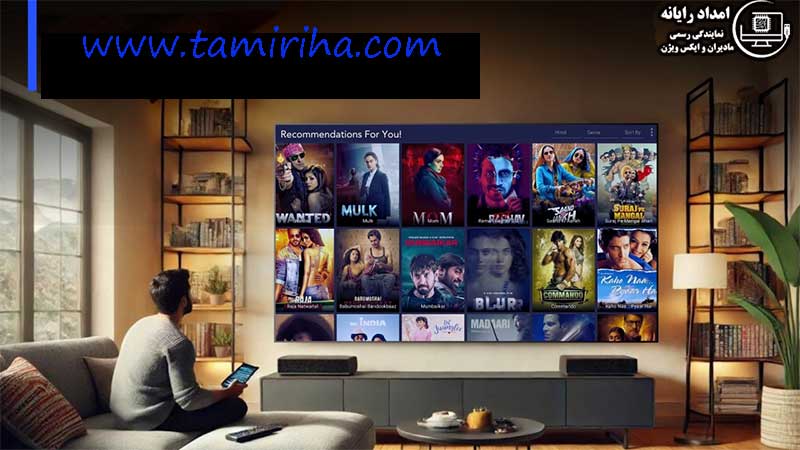
تلویزیونهای هوشمند نحوه تماشای تلویزیون و مصرف رسانهها را بهطور کامل دگرگون کردهاند. تلویزیونهای خطی دیگر جاذبه اصلی نیستند و زمان تماشای تلویزیون به استفاده از اپلیکیشنهای مختلف، از جمله جستجوی محتوا، سپری میشود. ظهور تلویزیونهای هوشمند، تجربهای شخصیتر و جذابتر ارائه میدهد. این دستگاههای کاربردی نه تنها تماشای تلویزیون را راحتتر و دسترسپذیرتر کردهاند، بلکه شیوه تعامل ما با خدمات تلویزیونی را نیز تغییر دادهاند.
با افزایش استفاده از سرویسهای استریمینگ و تلویزیونهای زنده OTT (Over-the-Top)، نحوه مصرف تلویزیون توسط مردم در سالهای اخیر بهطرز قابلتوجهی تغییر یافته است. عملکرد و مشخصات فنی تلویزیونهای هوشمند به طرز چشمگیری بهبود یافتهاند و اکنون قابلیتهای مشابهی با ستتاپ باکسها و دستگاههای استریمینگ ارائه میدهند.
این بهبودها نه تنها در هزینهها صرفهجویی میکند، بلکه راحتی بیشتری نیز به همراه دارد؛ چرا که همهچیز روی یک دستگاه قابلدسترسی است و نیازی به استفاده از چندین کنترل از راه دور برای دستگاههای مختلف نیست.
تغییر در مصرف محتوا
ظهور تلویزیونهای هوشمند همزمان با رشد مصرف محتوای OTT باعث افزایش اهمیت بخش “هوشمند” این دستگاهها شده است. با افزایش تعداد کاربران سرویسهای استریمینگ بهعنوان منبع اصلی سرگرمی، اتصال و همگامسازی تلویزیونها با سرویسهای آنلاین بهطور مداوم در حال گسترش است. این مسئله سبب شده تا تلویزیونهای هوشمند به بخش مهمی از تجربه روزمره تماشای تلویزیون تبدیل شوند.
با این حال، چالشهایی نیز در ارائه تجربههای خوب در تلویزیونهای هوشمند وجود دارد. تنوع بالای برندها و سیستمعاملها، از جمله سامسونگ، الجی، فیلیپس و پاناسونیک، هر کدام با رویکردهای خاص خود، توسعهدهندگان را مجبور به ساخت اپلیکیشنهایی میکنند که بتوانند بهخوبی بر روی تمام دستگاهها اجرا شوند. این پراکندگی در سختافزار و سیستمعاملها توسعهدهندگان را با چالشهای فراوانی مواجه میکند.
چالشهای فنی تلویزیونهای هوشمند
یکی از چالشهای اصلی در ظهور تلویزیونهای هوشمند، بهروز نبودن برخی از دستگاهها است. بسیاری از خانوادهها هنوز از تلویزیونهای هوشمند قدیمیتر و با مشخصات پایین استفاده میکنند و به دلیل اینکه معمولاً تلویزیونها هر ۴ تا ۷ سال یکبار تعویض میشوند، دستگاههای قدیمی ممکن است با استانداردهای فعلی سازگاری نداشته باشند. این امر میتواند مشکلاتی در زمینه سازگاری اپلیکیشنها و همچنین تجربه کاربری ایجاد کند.
همچنین انتقال از روشهای توسعه کلاسیک HTML5 به روشهای جدیدتر مانند Canvas و WebGL نیز چالشهای آزمایشی را به همراه دارد. تعداد زیاد دستگاهها و مدلهای مختلف، امکان آزمایش کامل بر روی تمام تلویزیونها را دشوار میکند و فرآیند توسعه را پیچیدهتر میسازد.
ظهور تلویزیونهای هوشمند
نوآوری و فرصتها در بازار تلویزیونهای هوشمند
با وجود چالشهای ذکر شده، بازار تلویزیونهای هوشمند همچنان در حال پیشرفت و نوآوری است. شرکتهایی مانند Sky، Roku و Amazon به این بازار وارد شده و مدلهای تلویزیون مخصوص خود را با سختافزار، سیستمعامل و محتوای یکپارچه تولید میکنند. ظهور کانالهای FAST مانند Rakuten TV و Samsung TV Plus نیز فرصتهای جدیدی برای کسب درآمد ایجاد کردهاند. آینده تلویزیونهای هوشمند همچنان با تغییرات و فرصتهای جدید همراه خواهد بود.
فرصتهای تلویزیونهای هوشمند برای اپراتورهای تلویزیونی
تلویزیونهای هوشمند در دنیای مدرن به بخش جداییناپذیری از خانهها تبدیل شدهاند و گزینههای فراوانی برای سرگرمی کاربران فراهم میکنند. با کاهش استفاده از ستتاپباکسهای سنتی و روی آوردن به محتوای OTT، تلویزیونهای هوشمند پلتفرمی آسان و دسترسپذیر برای اپراتورهای تلویزیونی فراهم میکنند تا بتوانند خدمات خود را مستقیماً به مخاطبان عرضه کنند.
با این حال، موفقیت در این بازار به چیزی بیش از حضور نیاز دارد. اپراتورهای تلویزیونی باید با توسعهدهندگان مجرب همکاری کنند تا بتوانند چالشهای پیچیده مربوط به توسعه اپلیکیشن، تجربه کاربری، نگهداری و سازگاری با نسخههای مختلف پلتفرمها و دستگاهها را مدیریت کنند. با انجام این کار، اپراتورها میتوانند تجربهای بدون نقص و لذتبخش برای مشتریان خود فراهم کرده و در بازاری با رقابت فزاینده، جایگاه خود را تثبیت کنند.
ظهور تلویزیونهای هوشمند، همچنان به تغییرات چشمگیری در دنیای رسانه و سرگرمی منجر میشود. این تلویزیونها نه تنها تجربه تماشای محتوا را بهینه کردهاند، بلکه به ابزاری کارآمد برای یکپارچهسازی سرویسهای مختلف تبدیل شدهاند. ظهور تلویزیونهای هوشمند به کاربران این امکان را میدهد که بهراحتی به فیلمها، برنامههای تلویزیونی، بازیها، و حتی محتوای وب دسترسی داشته باشند؛ همه این امکانات در یک دستگاه واحد و بدون نیاز به تجهیزات اضافی فراهم است.
آینده تکنولوژی تلویزیونهای هوشمند
همزمان با تکامل تکنولوژی تلویزیونهای هوشمند، قابلیتهای جدیدی از جمله هوش مصنوعی و تعامل صوتی در حال ورود به این دستگاهها هستند. ظهور تلویزیونهای هوشمند با استفاده از این قابلیتها، تجربه کاربری را به سطح بالاتری میبرد. برای مثال، کاربران اکنون میتوانند از دستیارهای هوشمندی مانند آمازون الکسا یا گوگل اسیستنت برای کنترل تلویزیون و جستجوی محتوا استفاده کنند. این امکانات نه تنها راحتی بیشتری فراهم میکنند، بلکه تجربهای شخصیتر برای هر کاربر ایجاد میکنند.
از طرفی، قابلیتهای جدید مانند واقعیت مجازی (VR) و واقعیت افزوده (AR) نیز بهطور فزایندهای در حال ورود به بازار تلویزیونهای هوشمند هستند. این فناوریها تجربههای غوطهوری بیشتر و تعامل بیشتری با محتوای تلویزیونی فراهم میکنند و تحول بزرگی در نحوه تماشای تلویزیون بهوجود میآورند.
تبلیغات و ظهور تلویزیونهای هوشمند
یکی از جنبههای مهم در ظهور تلویزیونهای هوشمند، تاثیر آنها بر تبلیغات است. تبلیغات تلویزیونی سنتی با پیشرفتهای تلویزیونهای هوشمند تغییرات عمدهای را تجربه کردهاند. اکنون برندها میتوانند با استفاده از دادههای رفتار کاربران، تبلیغات هدفمندتری را در تلویزیونهای هوشمند به نمایش بگذارند. این امر باعث میشود که کاربران تجربه بهتری از تبلیغات داشته و برندها نیز بتوانند به شکل مؤثرتری به مخاطبان خود دسترسی پیدا کنند.
وبسایت تعمیریها: تخصصیترین خدمات تعمیر تلویزیون
با ظهور تلویزیونهای هوشمند و پیشرفتهای تکنولوژیکی در این دستگاهها، تعمیر و نگهداری آنها نیز به یک مسئله مهم تبدیل شده است. وبسایت تعمیریها با ارائه خدمات تخصصی و حرفهای، به عنوان بهترین انتخاب برای تعمیر انواع تلویزیونهای هوشمند، LCD، LED و OLED شناخته میشود.
تعمیر و نگهداری تلویزیونهای هوشمند نیازمند دانش و تجربه بالایی است و تیم متخصص تعمیریها با استفاده از تکنولوژیهای روز و ابزارهای پیشرفته، مشکلات مختلف تلویزیونهای هوشمند شما را بهطور سریع و مؤثر برطرف میکند. از تعمیرات سختافزاری و نرمافزاری گرفته تا بهروزرسانی و رفع مشکلات نرمافزاری، تعمیریها خدماتی جامع و دقیق ارائه میدهد.
اگر با مشکلاتی مانند نمایش تصویر مبهم، صداهای غیرعادی، یا مشکلات در اتصال به اینترنت مواجه هستید، تعمیریها آماده است تا با تیمی از متخصصان مجرب و با استفاده از جدیدترین فناوریهای تعمیر، بهترین راهحلها را ارائه دهد.
برای تعمیر تلویزیونهای هوشمند خود، با تعمیریها تماس بگیرید و از خدمات سریع و با کیفیت آنها بهرهمند شوید. وبسایت تعمیریها با ارائه خدماتی منحصربهفرد، آماده است تا تلویزیون شما را به بهترین وضعیت بازگرداند و تجربه تماشای بینظیری را برای شما فراهم کند.
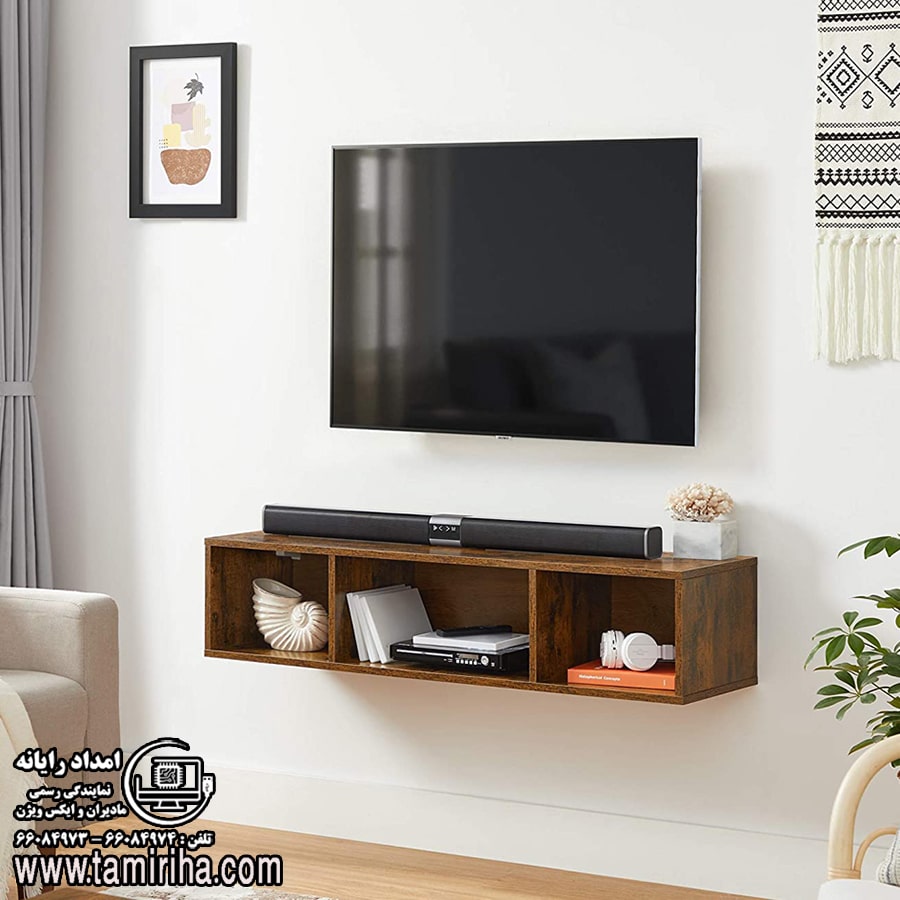
دیواری کردن تلویزیون :نصب تلویزیون روی دیوار یکی از محبوبترین روشها برای چیدمان داخلی خانه و صرفهجویی در فضای اتاق است. این کار علاوه بر ایجاد ظاهری مدرن و مرتب، تماشای تلویزیون را از زوایای مختلف آسانتر میکند.
اهمیت دیواری کردن تلویزیون
زیبایی و نظم: حذف میز تلویزیون یا استفاده از مدلهای کوچکتر، فضای بیشتری در اتاق ایجاد کرده و ظاهری مینیمال به خانه میبخشد.
دید بهتر: تنظیم ارتفاع مناسب تلویزیون روی دیوار به شما امکان میدهد از هر گوشه اتاق دید واضح و راحتی داشته باشید.
ایمنی: نصب تلویزیون به دیوار، خطر سقوط و آسیب به کودکان یا حیوانات خانگی را کاهش میدهد.
مراحل دیواری کردن تلویزیون
انتخاب محل مناسب:
تلویزیون باید در محلی نصب شود که نور مستقیم خورشید یا انعکاسهای مزاحم روی صفحه آن نیفتد.
ارتفاع نصب بهتر است در سطح چشم باشد تا گردن و چشمها در زمان تماشای طولانی خسته نشوند.
بررسی دیوار و ابزار لازم:
دیوار باید مستحکم باشد (ترجیحاً از جنس بتنی یا دیوار خشک مقاوم).
ابزار موردنیاز شامل براکت دیواری، دریل، پیچ و رولپلاک میشود.
انتخاب براکت دیواری مناسب:
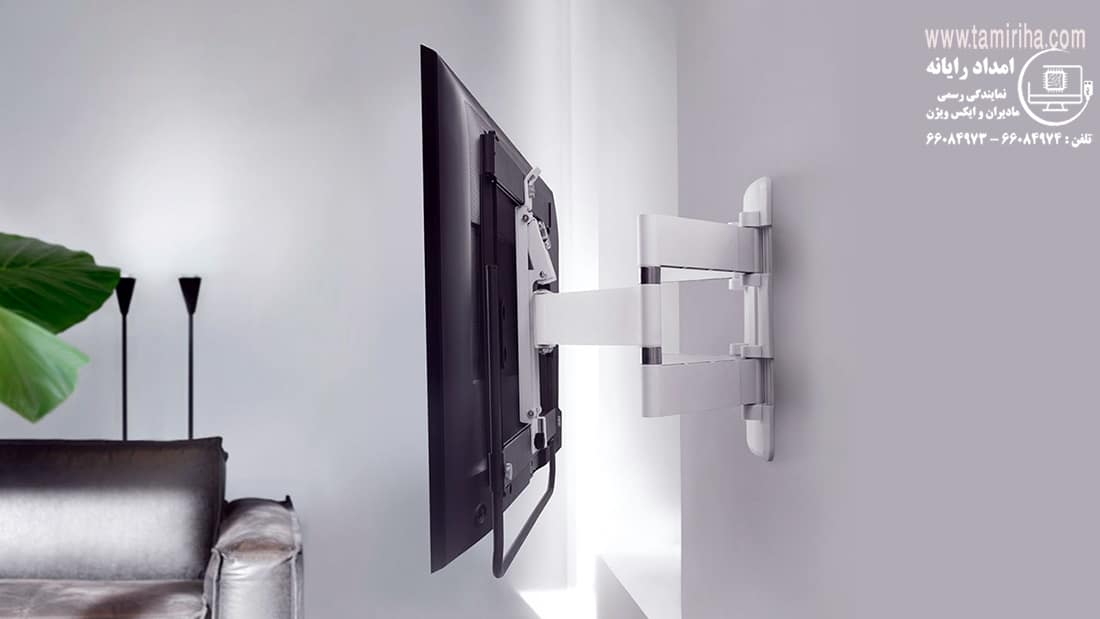
براکتها در انواع ثابت، متحرک و بازویی در دسترس هستند.
نوع براکت را بر اساس نیاز خود (زاویه دید ثابت یا متحرک) انتخاب کنید.
نصب براکت روی دیوار:
محل دقیق پیچها را روی دیوار علامت بزنید.
براکت را با استفاده از پیچ و رولپلاک محکم کنید.
نصب تلویزیون روی براکت:
تلویزیون را طبق دستورالعمل سازنده به براکت متصل کنید.
از محکم بودن اتصالات اطمینان حاصل کنید.
نکات مهم هنگام دیواری کردن تلویزیون
مدیریت کابلها: استفاده از کانالهای مخفی یا داکت برای پوشاندن کابلها، ظاهر مرتبتری به دکوراسیون میدهد.
وزن تلویزیون: مطمئن شوید که براکت انتخابی توان تحمل وزن تلویزیون شما را دارد.
ارتفاع استاندارد: برای تماشای راحت، وسط صفحه تلویزیون بهتر است حدود ۱۱۰ تا ۱۲۰ سانتیمتر از کف فاصله داشته باشد.
دیواری کردن تلویزیون علاوه بر زیبایی و صرفهجویی در فضا، تجربه تماشای شما را بهبود میبخشد. با رعایت این نکات، میتوانید از نصب ایمن و کاربردی تلویزیون خود لذت ببرید.
وسایل ضروری برای نصب تلویزیون به دیوار
برای نصب صحیح و ایمن تلویزیون به دیوار، به تجهیزات زیر نیاز خواهید داشت. تهیه این ابزارها پیش از شروع کار، فرآیند نصب را آسانتر و دقیقتر میکند:
لیست وسایل ضروری
دریل برقی
برای سوراخ کردن دیوار جهت اتصال براکتها استفاده میشود.
متر یا خطکش بلند
برای اندازهگیری دقیق محل نصب تلویزیون و تراز کردن موقعیت براکت.
تراز
برای اطمینان از صاف بودن نصب تلویزیون. برخی براکتها دارای تراز داخلی هستند.
پیچگوشتی یا پیچبند
با سریهای چهارسو و دوسو برای بستن پیچها. پیچبند برقی سرعت کار را افزایش میدهد.
براکت تلویزیون
بسته به نیاز خود، میتوانید براکت ثابت، متحرک یا بازویی تهیه کنید.
پیچ اتصال تلویزیون به براکت
این پیچها معمولاً همراه با براکت ارائه میشوند. باید مناسب مدل تلویزیون باشند.
پیچ و رولپلاک برای اتصال براکت به دیوار
برای نصب براکت به دیوارهای بتنی، آجری یا دیوار خشک استفاده میشود.
مداد یا خودکار
برای علامتگذاری دقیق محل نصب براکت روی دیوار.
کابل منظمکننده یا داکت
برای مدیریت کابلها و ایجاد ظاهری مرتبتر.
نکات مهم هنگام تهیه وسایل
مقاومت دیوار: اطمینان حاصل کنید که دیوار شما از نظر جنس و ضخامت، توانایی تحمل وزن تلویزیون را دارد.
وزن تلویزیون و براکت: براکت و پیچها باید متناسب با وزن و اندازه تلویزیون انتخاب شوند.
کیفیت ابزار: استفاده از ابزارهای باکیفیت، دقت و ایمنی نصب را افزایش میدهد.
این وسایل به شما کمک میکنند تا تلویزیون خود را به صورت ایمن و دقیق روی دیوار نصب کنید و از تماشای آن لذت ببرید.
نصب تلویزیونهای الجی، سامسونگ، اسنوا و دوو روی دیوار
برای نصب ایمن تلویزیون روی دیوار، مراحل زیر را دنبال کنید:
۱٫ انتخاب دیوار مناسب
دیوار حامل:
دیواری را انتخاب کنید که مقاومت کافی برای تحمل وزن تلویزیون داشته باشد (مثل دیوار بتنی یا آجری).
دیوارهای گچی یا دیوارهای خشک باید با تقویتکننده استفاده شوند.
۲٫ مشخص کردن محل براکت
اندازهگیری دقیق:
مکان دقیق نصب را تعیین کنید. ارتفاعی مناسب انتخاب کنید تا زاویه دید راحتی داشته باشید.
علامتگذاری:
با استفاده از مداد و تراز، محل نصب براکت را روی دیوار علامت بزنید.
۳٫ سوراخ کردن دیوار
استفاده از دریل:
با دریل مناسب (ترجیحاً مته با سایز مناسب رولپلاک)، سوراخهایی در نقاط علامتگذاری شده ایجاد کنید.
قرار دادن رولپلاک:
رولپلاکها یا واشرهای مقاوم را درون حفرههای ایجادشده قرار دهید. این مرحله برای تثبیت پایه روی دیوار ضروری است.
۴٫ نصب براکت به دیوار
محکم کردن براکت:
پایه براکت را در محل سوراخها قرار دهید و با پیچومهره به دیوار محکم کنید.
از محکم بودن پیچها اطمینان حاصل کنید تا پایه استحکام لازم را داشته باشد.
۵٫ اتصال پایه به تلویزیون
نصب پایه روی تلویزیون:
با استفاده از پیچهای مخصوص (معمولاً در بستهبندی تلویزیون یا براکت موجود است)، پایه را به سوراخهای پشت تلویزیون متصل کنید.
پیچها را به اندازه کافی سفت کنید تا پایه محکم و بیحرکت باشد.
۶٫ نصب تلویزیون روی براکت
قرار دادن تلویزیون روی براکت:
تلویزیون را بهآرامی روی براکت نصب کنید. در این مرحله، دقت کنید که تلویزیون به درستی در قلاب یا اتصالات براکت جای بگیرد.
بررسی استحکام:
پس از نصب، تمامی پیچها و اتصالات را دوباره بررسی کنید تا از ایمنی کامل مطمئن شوید.
نکات پایانی
مدیریت کابلها:
برای ظاهری مرتبتر، از کابلمنظمکننده یا داکت برای مخفی کردن سیمها استفاده کنید.
زاویه قابل تنظیم:
در صورت استفاده از براکت بازویی، زاویه تلویزیون را مطابق با نیاز خود تنظیم کنید.
با رعایت این مراحل، میتوانید تلویزیون خود را بهصورت ایمن و زیبا روی دیوار نصب کنید.
آموزش اتصال گوشی موبایل به پرینتر : ما فایلها، اسناد و تصاویر زیادی را درون گوشیهای هوشمند خود نگه میداریم، گاهی اوقات نیاز داریم یکی از این اسناد را چاپ کرده نزد خود نگه داریم اتصال گوشی به پرینتر این امکان را برای ما فراهم میکند تا به آسانی بتوانیم مدارک مورد نیاز خود را چاپ کنیم.
امروزه تلفنهای هوشمند این امکان را برای شما فراهم میکنند تا فایلها و اسناد درون گوشی خود را به راحتی چاپ نمایید. از جزوه دانشگاه گرفته تا عکسی خاطره انگیز از سفری به یاد ماندنی، همه و همه با اتصال گوشی موبایل به پرینتر امکانپذیر میباشد. در ادامه این مقاله آموزش اتصال گوشی موبایل به پرینتر را به شما خواهیم داد.
بیش اوقات، برای چاپ فایل درون گوشی خود، آن را به یاری یک کابل USB به رایانه متصل کرده و اطلاعات آن را به سیستم منتقل میکنیم و فرایند چاپ را انجام میدهیم.
عدهای فکر میکنند اتصال مستقیم گوشی به پرینتر غیر امکان دارد، زیرا برای هر گوشی نرم افزار و برنامه مخصوص چاپ شرکت سازنده پرینتر وجود ندارد. در ادامه این مقاله شما را با چند روش اتصال مستقیم گوشی به چاپگر بدون نیاز به برنامه مخصوص چاپ آشنا خواهیم نمود که بتوانید به راحتی از گوشی خود به عنوان پرینتر استفاده نمایید.
پرینت گرفتن با موبایل امکان پذیر است؟
iOS داشته باشید یا Android فرق نمیکند تا زمانی که به WiFi متصل باشید، هر دو بدون نیاز به برنامه مخصوصی برای چاپ، اسناد شما را به چاپگر فرستادن کرده و پروسه چاپ را انجام میدهند. پرینت گرفتن با موبایل کار سختی نیست.
اگر آیفون دارید با کلیک بر روی گزینه Share Button on Documents میتوانید به راحتی اسناد خود را چاپ نمایید. بیش گوشیهای اندروید قابلیت چاپ اسناد را دارند، ولی اگر در تنظیمات دستگاه شما قابلیت پرینت گرفتن با موبایل وجود ندارد، میبایست برنامه Google Cloud Print را دانلود کرده و از آن استفاده نمایید.
راهنمای مرحله به مرحله پرینت گرفتن با موبایل
در بیش گوشیهای اندروید برنامه Google Cloud Print از قبل نصب شده میباشد، ولی اگر در دستگاه خود آن را نمیبینید خودتان هم میتوانید آن را دانلود نمایید.
بعد از نصب برنامه Google Cloud Print میبایست پرینتر سازگار با این برنامه را به شبکه اینترنت مشترک با دستگاه مبدا (موبایل) متصل نمایید. این نکته را به یاد داشته باشید که پرینترهای قدیمی قابلیت پشتیبانی از نرم افزار Google Cloud Print را ندارند و پرینترهای مدرن و به روز از این قابلیت پشتیبانی خواهند نمود.
مرورگر کروم را باز کرده و وارد اکانت خود بشوید پرینتر را هم روشن نمایید. به Settings رفته و گزینه Printing to add a printer را پیدا نمایید. پس از انتخاب این گزینه برنامه Google Cloud Print را باز کرده و به سه نقطه موجود در گوشه سمت راست ضربه بزنید تا گزینه چاپ را برگزینید.
برترین برنامه برای اتصال گوشی به پرینتر
برنامههای زیادی برای اتصال گوشی به پرینتر وجود دارد که میتواند نیازهای چاپی ما را برطرف بکند ولی برنامهGoogle Cloud Print مطمئنترین و برترین راه میباشد، این برنامه که بوسیله خود اندروید به شما توصیه میشود، امکان چاپ راحت و بدون دردسر هر فایلی را از گوشی موبایل به شما میدهد. البته امکان دارد کمپانی سازنده پرینتری که از آن استفاده میکنید برنامهای خاص برای پرینتر ساخته باشد، همچون پرینترهای HP که شما میتوانید برنامه مخصوص آن را از Google Play دانلود نمایید.
راه دیگری هم برای اتصال گوشی موبایل به پرینتر وجود دارد؟
سیستم عامل اندروید فقط محدود به برنامه Google Cloud Print نیست و راههای دیگری هم برای اتصال گوشی به پرینتر وجود دارد، یکی از این راهها برنامه PrinterShare میباشد که بوسیله Mobile Dynamix ارائه میشود.
برنامه PrinterShare پروسه پیچیده انتقال فایلها به رایانه را آسان کرده و شما به راحتی میتوانید با همین اپلیکیشن فایلها را از روی گوشی به پرینتر منتقل نمایید بدون این که مجبور باشید اول سندها را به رایانه ریخته و از روی آن چاپ نمایید.
اپلیکیشن PrinterShare که به آن PrinterAnywhere هم میگویند هم از پرینترهای بی سیم (بلوتوث یا وای فای) و هم از پرینترهای سیمی پشتیبانی میکند.
اگر پرینتر بی سیم دارید کافیست برنامه PrinterShare را نصب کرده به جستوجوی آن رفته و پرینتر مورد نظرتان را پیدا کرده و به آسانی فایل مورد نظرتان را چاپ نمایید. ولی اگر پرینتر شما عادی و سیمی میباشد بعد از نصب این نرم افزار میبایست کلاینت ویندوزی یا کابل OTG آن را هم دانلود کرده و در رایانه نصب نمایید تا برنامه PrinterShare بتواند رایانه را شناسایی بکند و از راه آن با پرینتر ارتباط گیرد.
چطور از PrinterShare استفاده کنیم؟
با استفاده از رایانه یا mac برنامه PrinterShare را دانلود نمایید، تلفن اندروید خود را به رایانه متصل کرده و برنامه PrinterShare که روی سیستمتان نصب کردهاید را باز نمایید. در برنامه، نام چاپگرتان را برگزینید تا بتوانید بین آن و تلفن خود ارتباط درست کردن نمایید.
حال میبایست برنامه PrinterShare را در گوشی خود نصب نمایید، ولی پیش از آن اطمینان حاصل نمایید که رایانه و wifi و پرینتر روشن هستند. حال برنامه را اجرا کرده و فایل مورد نظرتان را برگزینید، تصاویر، صفحات وب، پیامها و یا پروندههای pdf اقلامی هستند که به راحتی میتوانید آنها را با برنامه PrinterShare چاپ نمایید.
هنگامی فایل خود را انتخاب کردید، PrinterShare تنظیمات چاپ را از شما میپرسد، به عنوان مثال: اگر فایل شما چندین صفحه دارد میتوانید صفحات مورد پیشنهاد خود را از بین آنان انتخاب کرده و بر روی دکمه بزرگ چاپ کلیک نمایید.
نحوه اتصال آیفون به چاپگر
با برنامه AirPrint به راحتی با ایفون یا آیپد پرینت بگیرید، برای این کار اول میبایست پرینتری سازگار با AirPrint داشته باشید.
اطمینان حاصل نمایید که تلفن و پرینتر شما هر دو در شبکه WiFi قرار دارند. بعدا برنامهای که قصد چاپ آن را دارید را باز کرده و گزینهShare یاPrint را از روی منو پیدا کرده و روی آن بزنید. با استفاده از این برنامه شما به راحتی میتوانید چاپگر مورد نظر خود را شناسایی کرده و برگزینید و به راحتی اسناد و فایل مورد نظر خود را چاپ نمایید.
آموزش اتصال گوشی موبایل به پرینتر
اتصال مستقیم گوشی آیفون به پرینتر اچ پی
هرکدام از پرینترهای HP نرم افزارهای تخصصی دارند که به شما این امکان را میدهند تا دستگاه تلفن خود را بدون هیچ زحمتی به پرینتر متصل نمایید. در ادامه این مطلب به شما پروسه اتصال مستقیم گوشی به چاپگر اچ پی را آموزش میدهیم.
برای اینکار اول دستگاه خود را از میان ویندوز، اندروید و آیفون برگزینید، بعدا دستگاه خود را به شبکه بی سیم پرینتر خود متصل نمایید. اگر به این گزینه دسترسی ندارید بعضی از مدلهای چاپگر hp دارای گزینهWireless Direct printing هستند که دستگاه شما را با استفاده از WiFi به طور مستقیم به پرینتر متصل میکنند.
با استفاده از نرم افزارهای مخصصو پرینتر hp دیگر نیازی به استفاده از AirPrint نیست، کافیست پس از اتصال دستگاه مبدا با پرینتر صفحه یا محتوایی که میخواهید چاپ نمایید را انتخاب کرده و روی دکمه Share ضربه بزنید بعدا Print را انتخاب کرده و فایل مورد نظرتان را چاپ نمایید.
اتصال مستقیم گوشی اندروید به چاپگر HP
با انجام این چند مرحله گوشی اندروید خود را به آسانی به چاپگر اچ پی متصل نمایید، فقط کافیست بهGoogle Play Store رفته و برنامه HP Print Service را نصب نمایید و بعد از نصب آن را روشن نمایید. فایل مورد نظرتان را انتخاب کرده و از روی منوی موجود در سمت راست گزینه چاپ را برگزینید، چاپگر خود را از لیست چاپگرهای شبکه انتخاب کرده و بعدا فرایند چاپ را انجام بدهید.
آموزش اتصال گوشی موبایل به پرینتر Canon
اول دستگاه خود را به شبکه متصل نمایید، به iTunes یا Google Play رفته و برنامه پرینتر Canon را انتخاب کرده و نصب نمایید.
سند یا تصویری که میخواهید برای چاپ به پرینتر خود فرستادن نمایید را انتخاب کرده و گزینه چاپ را بزنید. با انتخاب این گزینه قبل نمایش چاپ برای شما باز خواهد شد و طیف وسیعی از گزینههای پیکربندی را برای مرتبسازی چاپ به شما نشان خواهد داد.
در بخش قبل نمایش چاپ برنامه The Canon Mobile چاپگر را انتخاب کرده، این گزینه باعث میشود لیستی از چاپگرهای متصل به شبکه برای شما باز شود. اگر نام پرینتر خود را نمیبینید، کافیست آن را بصورت دستی جستوجو نمایید. بعد از پیدا نمودن پرینتر خود روی گزینه چاپ ضربه بزنید.
اگر هنوز موفق به اتصال گوشی به پرینتر نشدهاید و تنظیمات پرینتر تغییر کرده میباشد، میتوانید با مراجعه به وبسایت امدادرایانه (تعمیریها) درخواست خود برای تعمیر پرینتر را درج نمایید. پشتیبانان ما بهبرترین تعمیرکاران تهران را برای شما خواهند فرستاد. علاوه بر سرویس و تعمیر پرینتر، شما میتوانید برای شارژ کارتریج در محل هم، روی سایت ما(تعمیریها) حساب نمایید.
اتصال گوشی آیفون به تلویزیون : این روزها هارد آیفون های اپل و یا سایر گوشی های هوشمند موجود در بازار به منبعی برای درج و ضبط فیلم ها و تصویر های مختلف تبدیل شده اند. بنابراین به طور کامل طبیعی میباشد که خواهان انتقال این اطلاعات در صفحه ی بزرگ تر تلویزیون باشید. برای اتصال آیفون به تلویزیون کار چندان سختی قبل روی شما نیست. کافی میباشد مراحل آموزشی این مقاله را به درستی طی نمایید.
اگر موبایل شما آیفون نیست، برای آشنایی با نحوه ی اتصال آن به تلویزیون به مطالعه ی مقاله ی اتصال گوشی به تلویزیون بپردازید. همه کاربران یار دارند هر آنچه که در گوشی خود دارند را بر روی نمایشگر بزرگ تلویزیون مشاهده کنند به ویژه زمانیکه میخواهند فیلم و سریالی که درون گوشی خود دارند را به دوستان و خانواده خود هم نشان دهند.
خوشبختانه روشهای بیشماری برای اتصال گوشی به تلویزیون وجود دارد چه گوشی اندرویدی و چه گوشی آیفون؛ به همین دلیل تصمیم داریم روشهایی را برای اتصال آیفون به تلویزیون که شامل: استفاده از Digital AV Adapter، گجت Apple TV، اپلیکیشنهای مبتنی بر DLNA و دانگل کروم کست میباشند را به شما آموزش بدهیم.
روش های اتصال گوشی آیفون یا آیپد به تلویزیون
برای این که بتوانید گوشی آیفون خود را به تلویزیون وصل نمایید هم میتوانید از روشهای سیمی مثل Digital AV Adapter استفاده نمایید و هم از روشهای بیسیمی مانند: گجت Apple TV، اپلیکیشنهای مبتنی بر DLNA و دانگل کروم کست استفاده کنید؛ منتهی از آنجایی که استفاده از روش سیمی Digital AV Adapter برای اتصال آیفون به تلویزیون محدودیتهایی نظیر فاصله بین موبایل و تلویزیون را دربر دارد، خیلی از کاربران ترجیح میدهد از روشهای بیسیم برای وصل نمودن گوشی خود به تلویزیون استفاده کنند. در ادامه نحوه اتصال گوشی آیفون به تلویزیون را از راه هر یک از این روشها به شما آموزش خواهیم داد.
یکی از ساده ترین روشهای اتصال آیفون به تلویزیون استفاده از کابل است. کابل هایی مانند Digital AV Adapter بوسیله پورت های HDMI دستگاه تلویزیون؛ به راحتی پروسه ی اتصال موبایل اپل به تلویزیون را شکل می بدهند. در حالا حاضر کابل های Digital AV Adapter دو نوع مختلف دارند که میبایست مناسب با نوع آیفون مورد استفاده اتان یکی از آن ها را تهیه نمایید. مدل ابتدا این کابل ها در یک سر خود که میبایست به آیفون وصل شود، سوکتی با پین های معروف ۳۰-Pin را ارائه میکند. در مدل جدیدتر کابل های مذکور سوکتی متناسب با لایتنینگ پورت آیفون طراحی شده و به آن وصل میشود.
این کابل های جدیدتر مناسب با ساختار فنی آیفون های چند سال اخیر تولید شده اند.
در هر صورت برای استفاده از کابل های Digital AV Adapter یک کابل HDMI هم نیاز است. یک سر کابل Digital AV Adapter را به آیفون بزنید و سر دیگر را به کابل HDMI متصل نمایید. بعدا کابل HDMI را به تلویزیون وصل کنید. فراموش نکنید که وضعیت دریافت اطلاعات تلویزیون را بر روی حالت HDMI قرار بدهید.
اتصال موبایل اپل به تلویزیون بوسیله Apple TV
Apple TV گجت ویژه ای میباشد که کمپانی محبوب اپل برای اتصال آیفون به تلویزیون تولید کرده میباشد. با استفاده از Apple TV هم می توان آیفون یا آیپدهای اپل را مستقیما و بدون سیم به تلویزیون وصل نمود. برای این منظور دستگاه ها میبایست به یک شبکه اینترنت مشترک وصل شوند.
بعدا می بایست انگشت خود را بر روی بخش زیرین صفحه نمایش آیفون یا آیپد قرار داده و به سمت بالا بکشید تا کنترل سنتر (Control Center) سیستم عامل iOS اجرا شود. گزینه AirPlay Mirroring و پس از آن گزینه ی Apple TV را برگزینید. در عرض چند ثانیه ارتباط مابین اپل تی وی و آیفون یا آیپدتان برقرار میشود و محتوای نمایشگر گوشی بر روی تلویزیون آینه خواهد شد.]
وصل نمودن گوشی آیفون به تلویزیون از راه اپلیکیشن
اگر تلویزیون مورد استفاده ی شما هوشمند باشد و قابلیت وصل شدن به شبکه اینترنت را داشته باشد؛ به احتمال قوی از DLNA هم پشتیبانی میکند. قابلیت DLNA در واقع یک سیستم استریم یا پخش مدیای منحصر به فرد است که محصول های برندهای مختلفی از آن پشتیبانی میکنند.
در چنین شرایطی که تلویزیون با DLNA ست میشود، میتوانید با استفاده از اپلیکیشن های مبتنی بر DLNA فایل های ویدیویی و موزیک های ذخیره شده در آیفون را مستقیما در تلویزیون پخش نمایید و به راحتی پروسه ی اتصال آیفون به تلویزیون را به اتمام برسانید.
یکی از برترین برنامه های DLNA موجود که نظر میکنیم با استفاده از آن نسبت به پخش محتوای آیفون یا آیپد روی تلویزیون اقدام نمایید، اپلیکیشن MCPlayer HD میباشد. کار با این اپ زیاد ساده میباشد. ولی همواره میتوانید جهت کسب راهنمایی های بیش با همکاران ما در بخش تعمیر تلویزیون مرکز سخت افزار ایران، نمایندگی تی وی مانیتور مشورت نمایید.
اتصال آیفون به تلویزیون با دانگل کروم کست
یکی از گجتهایی که اکثر کاربران با استفاده از آن گوشی آیفون خود را به تلویزیون متصل میکنند، دانگل کروم کست است. استفاده از دانگل کروم کست کار خیلی راحتی است، به گونهای که میبایست آن را به پورت HDMI تلویزیون خود وصل کرده و آن را روشن نمایید. زمانیکه این دانگل را به تلویزیون وصل کرده و روشن میکنید، نمایشگر آیفون یا آیپدتان بر روی تلویزیون نمایش داده میشود.
خوشبختانه اپلیکیشنهای بیشماری وجود دارند که از دانگل کروم کست پشتیبانی میکنند که شما میتوانید از آنها برای دسترسی به امکانات و قابلیتهای بیش استفاده کنید؛ برای مثال برخی از اپلیکیشنها هستند که آیفون شما را به ریموت کنترل تبدیل میکنند تا با استفاده از آن بتوانید پخش محتوای متعدد روی تلویزیونتان را مدیریت کنید.
سایت امداد رایانه(تعمیریها) برای تعمیر تلویزیون xivion و سامسونگ و سونی و مارشال و به طور کلی انواع تلویزیون ها آماده خدمت رسانی به شما می باشد.
تبدیل گوشی به کنترل : در این مطلب قصد داریم به صورت مفصل انتها روش های تبدیل گوشی به کنترل را توضیح دهیم. از این پس، دیگر نیازی به حمل چندین کنترل دستگاه های دیجیتالی با خود ندارید. بعد از خواندن این مطلب شما می توانید گوشی هوشمندتان را به یک کنترل همه کاره برای تمامی دستگاه های دیجیتالی تبدیل کنید.
سه روش برای تبدیل گوشی به کنترل تلویزیون وجود دارد:
۱- اتصال از راه مادون قرمز ۲- اتصال از راه وای فای به صورت غیر مستقیم ۳- اتصال از راه وای فای به صورت مستقیم
هر یک از این روش ها به صورت کامل در ادامه توضیح داده شده می باشد. در ادامه با ما باشید.
اتصال گوشی به تلویزیون از راه مادون قرمز
AnyMote Smart Remote یک نرم افزار کنترل از راه دور جهانی می باشد که می تواند تقریبا به هر چیزی که دستورات مادون قرمز را دریافت می کند مانند یک تلویزیون، ست تاپ باکس، پخش کننده DVD و BluRay، VCR، آمپلی فایر، Air Conditioner، گیرنده AV، سوئیچر، دوربین DSLR و غیره فرمان دهد.
این نرم افزار یکی از بهترین نرم افزار کنترل از راه دور مادون قرمز می باشد. شما می توانید به راحتی دستگاه های مختلف مانند: تلویزیون، کولر گازی، گیرنده دیجیتال، تیونر، ساب وافر، و … را توسط این برنامه کنترل نمایید. برنامه با پشتیبانی از ۹۰۰ هزار دستگاه دیجیتالی یکی از مطرح ترین نرم افزارها در این زمینه می باشد. و از اکثر گوشی های هوشمند دارای مادون قرمز پشتیبانی می کند.
در صورتی که گوشی شما از مادون قرمز پشتیبانی می کند این بهترین انتخاب می باشد و می توانید از این نرم افزار استفاده کنید، در غیر اینگونه می توانید از روش های زیر برای تبدیل گوشی به کنترل استفاده کنید.
تبدیل گوشی به کنترل از راه وای فای به صورت غیر مستقیم
برای تبدیل گوشی به کنترل به صورت اتصال از راه وای فای به صورت غیر مستقیم باید شرایط زیر را داشته باشید:
۱- یک مودم یا یک گوشی دوم داشته باشید. ۲- تلویزیون شما باید مجهز به وای فای و وای فای دایرکت باشد.
در این روش هم می توانید از نرم افزار AnyMote Smart Remote استفاده کنید با این تفاوت که اکنون از راه وای فای اقدام به اتصال گوشی به تلویزیون می کنیم.
در مرحله بعد باید گوشی و تلویزیون خود را به یک مودم مشترک وصل کنید (توجه داشته باشید در این روش از حجم نت شما کم نمیشود) حتی می توان گوشی و تلویزیون را به یک مودم بدون شارژ متصل کرد و خواهید دید که مشکلی در اجرای نرم افزار پیش نمی آید.
این برنامه در شبکه محلی خود شما کار میکند. باز هم اگر مودم ندارید نگران نباشید، شما با داشتن یک گوشی دوم می توانید همین کار را انجام دهید و گوشی دوم در اینجا نقش یک مودم را برای شما بازی می کند. برای این کار شما باید Mobile Hotspot گوشی دوم را فعال کرده، سپس وای فای گوشی اول و وای فای تلویزیون را روشن کرده و به هات اسپات گوشی دوم متصل شوید.
بعد از اتصال گوشی و تلویزیون به یک مودم مشترک نرم افزار را باز کنید و برند و مدل تلویزیون را جستجو کنید و آن را انتخاب کنید تا گوشی مانند ریموت کنترل عمل کند.
تبدیل گوشی به کنترل
تبدیل گوشی به کنترل از راه وای فای به صورت مستقیم
در روش بالایی که به صورت غیر مستقیم بود، شما می بایستی گوشی و تلویزیون را به یک مودم مشترک متصل می کردید، اما در این روش نیازی به این کار نیست و شما می توانید بدون مودم و بدون دستگاه های جانبی، گوشی را به تلویزیون متصل کنید و حتی نیازی نیست تا تلویزیون را به مودم متصل کنید.
انتها چیزی که در این روش احتیاج دارید این می باشد که تلویزیون شما باید از WiFi و WiFi Direct پشتیبانی کند و یک نرم افزار ریموت کنترل که قابلیت اتصال مستقیم به وای فای دایرکت تلویزیون را داشته باشد.
کدام نرم افزارها قابلیت اتصال مستقیم دارند؟
معمولا نرم افزارهایی که توسط خود کمپانی ها ساخته می شوند این قابلیت را دارند و شما می توانید این نرم افزارها را از سایت سازنده تلویزیون دانلود کنید. در ادامه لینک دانلود نرم افزارهای ریموت کنترل برای تبدیل گوشی به کنترل قرار داده شده که قابلیت اتصال مستقیم را دارند.
اگر از مدل دقیق تلویزیون خود آگاهی دارید می توانید مدل آن را در نرم افزار AnyMote Smart Remote جستجو و انتخاب کنید ولی اگر نتوانستید از این نرم افزار استفاده کنید ریموت کنترل های تعدادی از تلویزیون ها به صورت اختصاصی در زیر قرار داده شده:
پس از دانلود نرم افزار مربوط به کمپانی تلویزیون، ابتدا وای فای و وای فای دایرکت تلویزیون را فقط روشن کنید و نیازی نیست آن را به مودمی متصل کنید، سپس وای فای گوشی را روشن کنید و به وای فای دایرکت تلویزیون متصل شوید.
نرم افزار را باز کنید و حالا به انتها قابلیت هایی که یک کنترل عادی می تواند داشته باشد دسترسی دارید و می توانید آن ها را روی گوشی خود تجربه کنید.
نصب اپلیکیشن های مستقل در اندروید تی وی : یکی از فناوری های جذاب دنیای امروز که در دسترس کاربران قرار دارد، اندروید تی وی ها هستند. این دستگاه های اسمارت صحیح همچون یک گوشی هوشمند اندرویدی، این امکان را به کاربران می بدهند تا با نصب برنامه های مختلف روی تلویزیون، از یک ابزار هوشمند نهایت استفاده و لذت را ببرند.
از آموزش ضبط فیلم در تلویزیون هوشمند تا سایر قابلیت ها و نصب اپلیکشین های مستقل روی اندروید تی وی ، جذابیت این فناوری ها را زیاد شدن میدهد.
نرم افزار های در دسترس
بصورت معمول در تلویزیون های اسمارت یک سری برنامه ها و نرم افزار ها در دسترس میباشد که میتوان آن ها را از راه گوگل پلی دریافت و استفاده نمود.
ولی برخی مواقع کاربران به دنبال نصب و اجرای برنامه هایی هستند که بصورت معمول از راه گوگل پلی در دسترس نیست و به همین دلیل میبایست آن ها را بصورت مجزا دانلود کرده و نصب کنند. به این ترتیب آن ها به دنبال نصب نرم افزار های مستقل روی اندروید تی وی مورد پیشنهاد می روند.
ولی نحوه نصب اپلیکیشن مجزا روی اندروید تی وی به چه گونه است؟
نصب اپلیکیشن های مستقل در اندروید تی وی بدون گوگل پلی
تفاوت نحوه نصب اپلیکشین های مستقل روی اندروید تی وی
برنامه های معمولی که در گوگل پلی در دسترس اند، زیاد محدودند و برای استفاده از آن ها به سادگی میتوان آن ها را دانلود و نصب نمود.
ولی برای دانلود برنامه های مستقل که بصورت معمول از راه گوگل پلی در دسترس نیستند، میبایست بصورت دستی عمل نمود و دریافت آن ها کمی پیچیده تر خواهد بود.
برای مثال مهمترین نرم افزاری که در گوگل پلی در دسترس نیست، برنامه گوگل کروم میباشد که کاربران اندروید تی وی برای وب گردی راحت تر و پیشرفته تر به آن نیاز دارند.
از این رو کاربران اندروید تی وی میبایست برای نصب و دسترسی به آن، از روشهای دستی دانلود و نصب اپلیکیشن مجزا روی اندروید تی وی استفاده کنند. یکی از کاربردی ترین روشهای موجود برای این منظور، روش سایدلودینگ میباشد. در ادامه با این روش بیش آشنا خواهیم شد.
معرفی روش سایدلودینگ
یکی از روشهای کاربردی که دنیای فناوری برای نصب اپلیکشین های مستقل روی اندروید تی وی در اختیار کاربران قرار میدهد، روش سایدلودینگ میباشد. در این روش میتوان هر برنامه ای که در گوگل پلی در دسترس نیست را دانلود و نصب نمود.
این روش به نوعی مشابه روش سایدلودینگ نصب نرم افزار ها در گوشی های اندرویدی میباشد. در واقع این شیوه نصب اپلیکیشن مجزا روی اندروید تی وی از فایل های APK به جای فایل های معمول استفاده میکند.
با اینکار به جای دانلود مستقیم برنامه ها، فایل APK آن ها را اجرا می نمایید. این امر هم مدیون ساختار سیستم عامل اندروید تی وی میباشد که امکان نصب و اجرای فایل هایی با فرمت APK را میدهد. برای استفاده از این روش، دو شیوه معرفی شده است.
در یک مسیر برای سایدلودینگ برنامه مستقل از گوشی همراه استفاده میشود و در روش دوم هم از فضای ذخیره سازی Cloud برای نصب نرم افزار های مستقل روی اندروید تی وی استفاده میشود.
نصب اپلیکیشن های مستقل در اندروید تی وی
نصب اپلیکیشن های مستقل روی اندروید تی وی با گوشی اندرویدی
در روش ابتدا سایدلودینگ اپلیکیشن در اندروید تی وی میتوان از گوشی های اندرویدی استفاده نمود. این مسیر، فرایند نصب اپلیکیشن مجزا روی اندروید تی وی را تسهیل خواهد نمود.
اول میبایست برنامه مورد پیشنهاد را بصورت فایل APK از اینترنت دانلود و در گوشی خود ذخیره نمایید. وبسایت APKMirror یک منبع عالی برای یافتن فایل APK پایان برنامه ها میباشد. در ادامه، میبایست برنامه Send Files To TV را هم در گوشی همراه و هم در تلویزیون مورد پیشنهاد نصب نمایید.
این برنامه در پلی استور موجود است. با استفاده از این اپلیکیشن میتوانید به راحتی فایل APK موجود در گوشی را به تلویزیون منتقل نمایید. برنامه را در تلویزیون باز نمایید و گزینه دریافت را انتخاب کنید. در گوشی هم برنامه را باز کرده و گزینه فرستادن را برگزینید.
با انتخاب نام تلویزیون، برنامه را از گوشی به تلویزیون فرستادن نمایید. تا این جای کار، فرایند فرستادن فایل جهت نصب اپلیکشین های مستقل روی اندروید تی وی را انجام داده اید.
اجرای فایل APK روی تلویزیون
بعد از انتقال فایل APK از گوشی به تلویزیون، مرحله بعدی در نصب اپلیکشین های مستقل روی اندروید تی وی، اجرای فایل مورد پیشنهاد میباشد. در اکثر موارد فرایند اجرای فایل زیاد راحت میباشد و میتوان از راه اعلانی که نمایان میشود، برنامه را روی اندروید تی وی اجرا و نصب نمود.
ولی اگر مشکلی در این خصوص وجود داشت، میتوان از برنامه File Commander برای نصب و اجرای فایل APK روی تلویزیون استفاده نمود. این برنامه هم در گوگل استور در دسترس است و میتوان آن را دانلود و نصب نمود.
با اجرای برنامه File Commander، در حافظه داخلی برنامه، فایل APK را انتخاب و آن را باز نمایید. با انتخاب فایل، پیامی روی تلویزیون نمایان میشود که مضمون آن Staging app میباشد.
در این مرحله میبایست اجازه اجرای دستی فایل را دهید. این مهم در خصوص فایل هایی با منبع نامشخص مطرح میشود. با اینکار، میتوان به راحتی برنامه را اجرا و نصب نمود.
دانلود برنامه ها از راه فضای ذخیره سازی Cloud
در روش دیگری که برای سایدلودینگ برنامه های مستقل در اندروید تی وی میتوان از آن استفاده نمود، دانلود و نصب اپلیکشین های مستقل روی اندروید تی ویاز راه فضای ذخیره سازی Cloud میباشد. در این روش میتوان بمنظور نصب فایل APK برنامه مورد پیشنهاد، از منابعی مانند گوگل درایو یا دراپ باکس استفاده نمود.
در این روش، فایل ها در فضایی غیر فیزیکی ذخیره خواهند شد و میتوان به راحتی از راه اتصال اینترنت به آن ها دسترسی یافت. در ادامه نحوه استفاده از این روش را توضیح می بدهیم.
نحوه سایدلودینگ از راه فضای ذخیره سازی ابری
اول میبایست برنامه مورد پیشنهاد را در قالب فایل APK دانلود و ذخیره نمایید. باز هم میتوان از وبسایت APKMirror فایل های مورد پیشنهاد را دانلود نمود. این بار به جای ذخیره فایل در گوشی، آن ها را در حساب کاربری گوگل همچون گوگل درایو ذخیره نمایید.
در ادامه برای نصب اپلیکیشن مجزا روی اندروید تی وی باز هم به برنامه File Commander نیاز دارید که میتوان آن را از گوگل استور دانلود و نصب نمود. حالا میتوان در تلویزیون وارد حساب کاربری گوگل درایو یا دراپ باکس شد.
با ورود به این فضای ذخیره سازی ابری که فایل APK برنامه مورد پیشنهاد در آن ذخیره شده میباشد، میتوان فایل را باز نمود و آن را روی تلویزیون نصب و اجرا نمود.
باز هم با فعال نمودن امکان نصب برنامه هایی با منبع نامشخص در تنظیمات اندروید تی وی، به راحتی میتوان برنامه مستقل مورد پیشنهاد را روی تلویزیون نصب نمود. این روش هم به راحتی امکان نصب اپلیکشین های مستقل روی اندروید تی وی را به کاربران میدهد.
نصب اپلیکیشن های مستقل در اندروید تی وی
روشهای دیگر نصب نرم افزار های مستقل روی اندروید تی وی
روشهای سایدلودینگ نرم افزار های مستقل زیاد کاربردی و راحت میباشد. ولی روشهای دیگری هم برای نصب اپلیکشین های مستقل روی اندروید تی وی وجود دارد.
برای مثال میتوان فایل APK برنامه مورد پیشنهاد را روی یک فلش یا هارد دیسک ریخت و با اتصال آن به تلویزیون، از راه برنامه File Commander برنامه را انتقال داد و آن را روی اندروید تی وی نصب نمود.
برنامه ADB هم می تواند برای نصب اپلیکیشن مجزا روی اندروید تی وی مورد استفاده قرار گیرد. این برنامه میبایست روی یک سیستم کامپیوتری نظیر لپ تاپ نصب و اجرا شود.
البته استفاده از این روش برای نصب نرم افزار های مستقل روی اندروید تی وی پیچیدگی های بیشتری دارد که توضیح کامل آن در این مطلب نمی گنجد. به هر حالا روشهای سایدلودینگ برنامه ها را میتوان کاربردی ترین روشهای در دسترس در پیشنهاد گرفت.
نحوه اجرای برنامه های نصب شده روی اندروید تی وی
بعد از توضیح فرایند نصب اپلیکشین های مستقل روی اندروید تی وی این پرسش مطرح میشود که چطور میتوان این برنامه ها را در تلویزیون پیدا و اجرا نمود، چرا که در اندروید تی وی برخلاف گوشی های اندرویدی برنامه ها بصورت معمول در لانچر نمایان نخواهند شد.
برای اجرای این برنامه ها میبایست وارد بخش تنظیمات اندروید تی وی شد و در قسمت برنامه ها، اپلیکیشن مورد پیشنهاد را یافت و آن را اجرا نمود. البته میتوان از برنامه Sideload launcher هم برای ساده نمودن کار اجرای برنامه های سایدلود شده روی اندروید تی وی استفاده نمود.
این نرم افزار هم در گوگل استور در دسترس است و میتوان آن را دانلود و نصب نمود. در نهایت اگر در خصوص این دستگاه ها با مشکلات مختلف سخت افزاری و نرم افزاری مواجه شدید، خصوصا مشکلاتی که مانع فرایند نصب و اجرای برنامه های مختلف روی دستگاه میشوند، میتوانید از یک مرکز تخصصی همچون مرکز سخت افزار ایران برای رفع مشکلات درست کردن شده یاری بگیرید.
در این مرکز کارشناسان مجرب طیف وسیعی از خدمات تعمیراتی را ارائه می بدهند.
به اشتراک گذاشتن صفحه نمایش موبایل در تلویزیون (سامسونگ) : این که بتوانیم گوشی سامسونگ را به تلویزیون های هوشمند وصل کنیم و تصاویر قشنگ را در صفحه ای بزرگ تر نمایش دهیم، زیاد هیجان انگیز میباشد.
در ادامه، به یاری روش هایی ساده می توانید تصاویر، ویدئوها، ارائه ها و بازی های محبوبتان را روی صفحه ای بزرگ تر به اشتراک بگذارید و آن ها را در اندازه ای بزرگ تر و کیفیتی بهتر مشاهده نمایید.
نحوه به اشتراک گذاشتن صفحه نمایش موبایل در تلویزیون
قبل از اجرای راهکارهای پیشنهادی ذیل، اطمینان حاصل نمایید که نرم افزار دستگاه شما و برنامه های دارای ارتباط به جدید ترین نسخه ارتقا یافته میباشد.
برای به روزرسانی نرم افزار دستگاهتان، مراحل ذیل را به ترتیب اجرا نمایید.
مرحله ۱) به قسمت Settings > Software update بروید.
وای فای ساده ترین روش اتصال تلفن هوشمند به تلویزیون میباشد. برای اتصال از راه Smart View مراحل ذیل را دنبال نمایید.
مرحله ۱) برای باز نمودن Quick panel، نوار بالای صفحه را به پایین بکشید و پس از آن بر روی آیکون Smart View ضربه بزنید.
مرحله ۲) تلویزیونتان را از فهرست دستگاه های موجود برگزینید (برای برخی از تلویزیون ها میبایست PIN وارد کنید).
مرحله ۳) پس از مشاهده پیام ظاهرشونده «شروع اتصال از راه Smart View»، گزینه Start now را برگزینید.
تغییر ابعاد
اگر تصویری که روی صفحه تلویزیون می بینید کوچک میباشد، می توانید ابعاد عکس را تغییر بدهید.
مرحله ۱) در منوی Smart View بر روی گزینه More Options (سه نقطه عمودی) ضربه بزنید.
مرحله ۲) روی Settings > Phone aspect ratio ضربه بزنید.
مرحله ۳) پس از انتخاب گزینه Full screen on connected device، عکس بصورت پایان صفحه در می آید.
اگر می خواهید که پس از اتصال صفحه گوشی از راه Smart View، عکس آن بصورت تمام صفحه بر روی دستگاه متصل شده نمایش داده شود، می توانید گزینه «Remember settings» را فعال نمایید. لطفاً توجه داشته باشید که با اینکار امکان دارد برخی از برنامه ها دوباره اجرا شوند.
نکته:
تلفن همراه و تلویزیون میبایست به یک شبکه وای فای متصل شوند. در برخی از تلویزیون ها امکان دارد ضروری باشد که ورودی تلویزیون را تغییر بدهید یا گزینه به اشتراک گذاری صفحه را فعال نمایید. بررسی نمایید که آیا اتصال از راه Smart View در تلویزیون امکان پذیر میباشد یا خیر. (Setting>General>External Device Manager > Device Connect Manager > Access Notification)
اتصال با یک ضربه
کارکرد Tap View یکی از گزینه های جدیدیست که در سال ۲۰۲۰ اضافه شده میباشد. برای به اشتراک گذاری صفحه گوشی بر روی نام تلویزیون ضربه بزنید.
تنظیمات ذیل را میبایست از پیش انجام دهید
بررسی نمایید که گزینه Smart View در تلویزیون فعال میباشد یا خیر (Settings > General > External> Device Manager > Device Connect Manager > Access Notification).
به اشتراک گذاشتن صفحه نمایش موبایل در تلویزیون (سامسونگ)
نحوه فعال سازی Tap View بر روی گوشی
مرحله ۱) برنامه SmartThings را روی گوشیتان باز نمایید و روی آیکون Menu (سه خط افقی) ضربه بزنید.
مرحله ۲) پس از ضربه زدن روی آیکون Settings ، گزینه Tap view, Tap sound را برگزینید. بر روی آن ضربه بزنید تا فعال شود.
مرحله ۳) گوشیتان را به تلویزیون نزدیک نمایید و پس از آنکه گزینه Allow برای اعلان شناسایی گوشی پدیدار شد، روی آن ضربه بزنید.
برای کسب اطلاعات بیش درمورد «نحوه استفاده از Tap View و Multi View» به بخش پشتیبانی سامسونگ مراجعه نمایید.
نکته:
برای استفاده از Tap View، برنامه SmartThings خود را به نسخه ۱٫۷۴۵ و یا نسخه های بالاتر ارتقا بدهید. این برنامه را می توانید از گوگل پلی یا فروشگاه اپل دانلود نمایید. پس از آنکه اشتراک گذاری صفحه را آغاز کردید، میبایست حالت ذخیره باتری را در حالت Power لغو نمایید.
اتصال از طریق SmartThings
طبق مراحل ذیل می توانید صفحه تلفن همراهتان را از راه برنامه SmartThings هم به اشتراک بگذارید.
مرحله ۱) پس از فعال نمودن برنامه SmartThings، نام تلویزیونی را که می خواهید به گوشی متصل نمایید، برگزینید.
مرحله ۲) به ترتیب بر روی More options (سه نقطه عمودی) و Mirror Screen (Smart View) ضربه بزنید.
مرحله ۳) پس از مشاهده پیام ظاهرشونده «شروع اتصال از راه Smart View»، گزینه Start now را برگزینید.
به اشتراک گذاشتن صفحه نمایش موبایل در تلویزیون (سامسونگ)
اتصال از راه کابل DeX یا کابل HDMIClick to Collapse
اگر امکان اتصال بی سیم گوشی یا تبلت به تلویزیون وجود ندارد، می توانید از کابل DeX یا کابل USB-C-HDMI برای به اشتراک گذاری صفحه استفاده نمایید.
مرحله ۱) کابل DeX یا کابل USB-C-HDMI را به آداپتر مربوطه متصل نمایید.
مرحله ۲) سر دیگر کابل را به پورت روی تلویزیونتان وصل نمایید.
مرحله ۳) آداپتر HDMI را به پورت USB روی دستگاهتان وصل نمایید.
مرحله ۴) در پنل Notification بر روی گزینه اعلان تعویض حالت اتصال استفاده نمایید.
مرحله ۵) دستورالعمل های ظاهرشده را برای تکمیل تنظیمات دستگاهتان دنبال نمایید.
نکته: در برخی از مدل ها به اشتراک گذاری صفحه بصورت خودکار شروع خواهد شد.
به اشتراک گذاشتن صفحه نمایش موبایل در تلویزیون (سامسونگ)
*توجه داشته باشید تصاویر صفحه و منو امکان دارد بسته به ارائه دهنده خدمات بی سیم ، مدل دستگاه و نسخه نرم افزار متفاوت باشد.*