آشنایی با آسیب های پنل تلویزیون

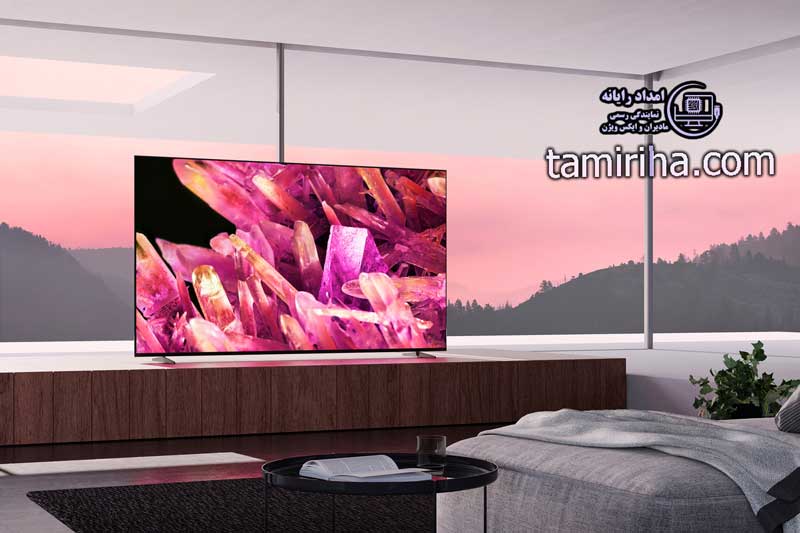
آشنایی با آسیب های پنل تلویزیون : در بخش تعمیر تلویزیون اصلی ترین قطعه و گرانترین بخش تلویزیونهای LED و LCD پنل و یا همان صفحه نمایش تلویزیون میباشد که بیش مواقع حدود ۷۰% ارزش ۱ تلویزیون را شامل میشود و این مسئله سبب شده تلویزیونهایی که در این بخش مشکل پیدا می کنند برای تعویض پنل با مشکل قیمت تعمیرات تلویزیون مواجه شوند.در ادامه توضیحاتی در باره مراحل و شرایط تعمیر پنل تلویزیون ال ای دی و ال سی دی عرض میکنیم :

محدوده ایرادهایی گه در پنل تلویزیون های led و lcd درست کردن میشود زیاد گسترده میباشد. شکستگی پنل (که در اثر ضزبه ، افتادن و موارد مشابه درست کردن می شود) ، آبخوردگی پنل تلویزیون که به نفوذ مایعات رسانا به داخل تلویزیون و آسیب دیدگی فلت های انتقال دهنده عکس گفته میشود و ایرادهایی مثل خطوط عمودی و یا پیکسل سوختگی که در اثر کار نمود و استهلاک دستگاه درست کردن میشود بخشی از ایرادهای مختلفی میباشد که در پنل تلویزیون های led و lcd درست کردن میشود.

بسیاری از عیوبی که تلویزیونها در بخش پنل پیدا می کنند قابل تعمیر بوده و قیمت زیاد پایین تری را نسبت به تعویض پنل تلویزیون برای ما درست کردن میکند ولی تعمیر پنل (صفحه نمایش) تلویزیون ال ای دی و ال سی دی شرایط و قواعد خاصی دارد که سبب میشود هر مورد تعمیراتی شرایط خاص خود را داشته باشد و نتوان ۱ قاعده را برای تعمیر همه آنان بیان نمود. با این وجود به بیان شرایط کلی در هر بخش می پردازیم:

شکستگی پنل تلویزیون

به طور کلی میبایست گفت که ایرادهایی که در اثر ضربه و عوامل مشابه ( خراش یا ساییدگی) در پنل تلویزیون درست کردن میشود قابل تعمیر نبوده و تنها راه حل تعمیر تلویزیون در این حالت تعویض کامل پنل تلویزیون میباشد. پنل تلویزیون ۱ مجموعه قطعه میباشد که شامل سینی فلزی و بیس اصلی و لامپهای بک لایت و صفحات پولاریزه نور بک لایت و صفحه نمایش اصلی ( لیکوئید) میباشد. در گونه موجود بودن پنل برای صرفه جوئی در قیمت میتوان بخش لیکوئید را تعویض کرد به شرطی که آسیب واره شدید نبوده و سبب اسیب دیدگی صفحات پولاریزه نشده باشد.


آبخوردگی پنل تلویزیون

بسیاری از مراجعین از شنیدن این عبارت تعجب می کنند و فکر می کنند منظور ریخته شدن ۱ لیوان آب روی تلویزیون میباشد ولی آبخوردگی پنل تلویزیونهای ال ای دی و ال سی دی عبارتی میباشد که برای نفوذ مایعات پاک کننده همچون شیشه شوی از فاصله زیاد کم بین قاب و صفحه نمایش تلویزیون به کار برده میشود.

معمولا هنگام بازی کودکان و یا موقع تمیز نمودن تلویزیون به علت اسپری نمودن مستقیم مایع پاک کننده روی صفحه ، این مایعات که معمولا رسانا هم هستند از پایین پنل و فاصله زیاد کم بین قاب دستگاه و صفحه نمایش وارد دستگاه شده و به دلیل قرار گرفتن فلت های منتقل کننده اطلاعات عکس در ذیل پنل تلویزیون سبب اتصال پین های مختلف این فلت ها به هم میشوند که برخی از آنان ولتاژ و برخی دیگر اطلاعات عکس هستند.آشنایی با آسیب های پنل تلویزیون

تعمیر پنل تلویزیون ال ای دی و ال سی دی

رسیدن مایعات رسانا به فلت های انتقال عکس سبب درست کردن جرقه ، سولفاته مدار و سوختگی فیزیکی این مدارات ظریف و حساس میشود و عیوب ظاهری مختلفی را سبب میشود که خطوط رنگی عمودی ، درست کردن نوارهای سفید و یا مشکی روی عکس ، تفاوت روشنایی در ۲ نیمه راست و چپ تلویزیون از معروفترین آنان هستند.آسیب دیدگی فلت های پنل و برد نشانی گاها سبب انتقال آسیب به برد t con که راه انداز این قسمت و آخرین بخشی میباشد که عکس در ان پردازش میشود.

بعنوان نمونه سری EX در سونی که آبخوردگی پنل سبب معیوب شدن برد T.CON میشود و با معیوب شدن این برد عیب یاب داخلی دستگاه روشن شده و تلویزیون پس از روشن شدن مجددا خاموش میشود.در تلویزیونهای سونی در گونه آسیب دیدن برد t con تلویزیون خاموش میشود و چراغ استندبای آغاز به چشمک زدن میکند . تعداد چشمک در این ایراد پنج چشمک میباشد. برای اطلاعات بیش به نوشته دلیل چشمک زدن چراغ جلوی تلویزیون سونی مراجعه نمایید.

تعمیر پنل تلویزیون ال سی دی

تعمیر پنل تلویزیون ال ای دی و ال سی دی در اغلب موارد ایرادهایی مشابه و محدود درست کردن می کند ولی در عمل میبایست گفت که بعلت ظرافت بیشتر از حد و ارتباط های میکرومیلی متری شاید هیچ ۲ تعمیری را نمی توان پیدا نمود که به طور کامل مشابه هم انجام شود.

سیاه شدن و ۲ تایی شدن عکس تلویزیون از ۱ طرف

این ایراد بیش در تلویزیونهای سامسونگ و یا پنل های تولید شده بوسیله سامسونگ که در برندهای دیگر استفاده شده دیده میشود و اول ۱ سوم بالای عکس در سمت راست یا چپ دچار این حالت میشود و پس از مدتی استفاده به تدریج نصف و بعدا پایان عکس تلویزیون دچار این حالت میشود.

در روزهای ابتدایی درست کردن شدن این ایراد معمولا با کمی کار نمودن تلویزیون عیب برطرف میشود که سبب میشود بیش مصرف کنندگان از تلویزیون به همین راه استفاده کنند تا این که ایراد به حد زیادی قبل می رود و قیمت بیشتری میبایست برای تعمیر تلویزیون قیمت شود.

بکند شدن عکس تلویزیون

این ایراد بیش در تلویزیونهای سامسونگ و سونی دیده میشود و تصاویر به حالت اسلوموشن نمایش داده شده و هاله ای از عکس قبلی در عکس بعدی دیده میشود. در مواردی این ایراد در ۱ سوم بالایی عکس و گاها در پایان بخش های عکس دیده میشود. این بکند شدن عکس تلویزیون به علت عدم واکنش درست پنل به اطلاعات وارد شده و پاسخگویی پیکسل ها میباشد.

معمولا در ابتدای شکل گیری ایراد پس از گذشت مدتی از کارکرد دستگاه ایراد برطرف میشود که به تدریج این وقت بیش و بیش و ایراد گسترش پیدا میکند.در اغلب موارد تعمیر پنل تلویزیون ال ای دی و ال سی دی قابل انجام بوده و نیاز به تعویض پنل نیست.

مطالب مرتبط :

چگونه روی تلویزیون برنامه نصب کنیم؟

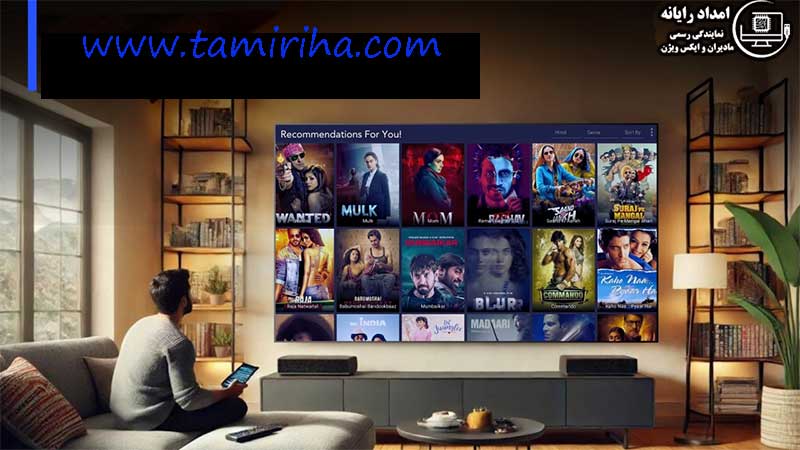
چگونه روی تلویزیون برنامه نصب کنیم؟قابلیت نصب برنامه روی تلویزیون یکی از جالب‌ترین ویژگی‌های تلویزیون‌های هوشمند میباشد. نسل نو تلویزیون‌های بازار تفاوت زیادی با مدل‌های قدیمی دارند. امروزه کاربران می‌توانند با نمایشگر خود به اینترنت متصل شوند و یا مثلا از مدیاپلیر آن استفاده کنند. ولی یکی از مهم ترین تفاوت‌های تلویزیون‌های هوشمند با مدل‌های قدیمی‌تر قابلیت نصب و استفاده از اپلیکیشن‌‌های مختلف می‌باشد.

دقیقا همان چیزی که در گوشی‌های هوشمند وجود دارد. تلویزیون‌های اسمارت سامسونگ بصورت پیش‌فرض تعداد زیادی از برنامه‌ها را در وقت عرضه روی دستگاه خود دارند، ولی اگر برنامه دلخواه شما در میان آن‌ها وجود ندارد، می‌توانید برنامه را نصب نمایید.

همانطور که گفته شد بسیاری از این برنامه‌ها روی دستگاه شما وجود دارند و حتی می‌توانید با روش‌های مختلف اقدام به نصب نرم افزار در تلویزیون سامسونگ نمایید. در حالی که تا قبل از این کاربران می‌توانستند برنامه‌های محبوب خود را در رایانه یا گوشی‌های موبایل اجرا کنند. ولی با این قابلیت اکنون می‌توانید برنامه‌هایی همچون YouTube، Netflix یا Twitter را روی تلویزیون‌های خانگی خود استفاده نمایید.

یا به عنوان مثال اگر از طرفداران فیلم و سینما هستید، با تماشای فیلم‌های نو در برنامه فیلیمو لذت ببرید. در این راهنما به نحوه نصب برنامه روی تلویزیون‌های سامسونگ خواهیم پرداخت. اگر شما هم از علاقه‌مندان به تکنولوژی هستید و می‌خواهید حس لذت استفاده از اپلیکیشن‌های محبوب‌تان را در نمایشگر‌های خانگی تجربه نمایید، این مقاله برای شما نوشته شده میباشد.

چگونه روی تلویزیون برنامه نصب کنیم؟

لیست عناوین

امکان نصب نرم افزار در تلویزیون سامسونگ
مراحل نصب برنامه روی تلویزیون سامسونگ
نحوه نصب برنامه بازی روی تلویزیون سامسونگ
نصب برنامه روی تلویزیون سامسونگ با فلش
روش نصب فیلیمو روی تلویزیون سامسونگ

امکان نصب نرم افزار در تلویزیون سامسونگ

قابلیت نصب برنامه در تلویزیون‌های هوشمند سامسونگ ۱ ویژگی ایده‌آل برای کاربران میباشد. این قابلیت این فرصت را فراهم کرده تا کاربران بتوانند به برنامه‌های اجتماعی، سرگرم کننده و حتی بازی بر روی نمایشگر‌های خود دسترسی داشته باشند. این قابلیت در گذشته با اتصال دستگاه‌های واسط همچون گوشی همراه یا ۱ گیرنده ممکن بود، ولی امروزه تلویزیون‌ها از این ویژگی بصورت مستقل بهره می‌برند.

البته اگر هنوز هم از تلویزیون‌های معمولی برای تماشای شبکه‌های مختلف استفاده می‌کنید، نیازی نیست نگران باشید. بلکه با استفاده از شبیه سازهایی همچون اندروید باکس می‌توانید تلویزیون عادی خود را به ۱ نمایشگر هوشمند خانگی تبدیل نمایید. اگر هم نمایشگر شما از مدل‌های اسمارت Samsung میباشد، به راحتی می‌توانید با استفاده از آن با برنامه‌های مدنظرتان کار نمایید.

اگر می‌خواهید به بزرگترین رسانه ویدیویی دسترسی داشته باشید، می‌توانید youtube را روی تلویزیون خود تماشا نمایید. اگر عاشق سینمای خارجی هستید، اپلیکیشن Netflix برترین گزینه برای شما خواهد بود و اگر دیدن فیلم با زبان فارسی را ترجیح می‌دهید، نصب برنامه فیلیمو می‌تواند برایتان جالب باشد.

اگر با نصب برنامه روی تلویزیون آشنایی زیادی ندارید، نیازی به نگرانی نیست. در ادامه به بررسی این موضوع خواهیم پرداخت. چنانچه در حین انجام مراحل کار دچار مشکل شده اید میتوانید با کارشناس تعمیر تلویزیون سامسونگ مشورت نمایید.

مراحل نصب برنامه روی تلویزیون سامسونگ

نصب برنامه در تلویزیون کار چندان سختی نیست. با طی نمودن چند مرحله ساده و یافتن برنامه یا برنامه‌های مدنظرتان، می‌توانید به راحتی نرم افزارهای دلخواه خود را به تلویزیون سامسونگ اضافه کرده و هر زمان نیاز داشتید، از آن استفاده نمایید. برای اینکار کافی میباشد مراحل ذیل را گام به گام طی کنید:

پس از درست کردن حساب کاربری سامسونگ در نمایشگر، میبایست از راه منوی دستگاه‌تان وارد گزینه Apps بشوید.
با ورود به این صفحه شما می‌توانید صفحه My Apps یا برنامه‌های من را مشاهده نمایید. این بخش مربوط به تمامی اپلیکیشن و نرم افزارهایی میباشد که بصورت قبل فرض روی تی وی شما نصب بوده یا سپس به آن اضافه شده میباشد. از سوی دیگر در این صفحه می‌توانید به گزینه‌های همچون جدید ترین، محبوب‌ترین یا سایر دسته‌بندی برنامه‌ها دسترسی داشته باشید.
برای نصب برنامه روی تلویزیون میبایست پیش از هر کاری برنامه مدنظرتان را پیدا نمایید. برای اینکار از منوی بالای صفحه وارد یکی از دسته‌بندی‌ها بشوید. برای مثال اگر می‌خواهید نرم افزارهای مربوط به سرگرمی را پیدا نمایید، گزینه Entertainment می‌تواند متناسب باشد. یا مثلا با ورود به دسته‌ی Most Popular می‌توانید محبوب‌ترین برنامه‌ها را تماشا نمایید. اگر اخبار و آگهی‌های روزانه برای‌تان مهم میباشد هم گزینه What’s New می‌تواند بخشی جذاب و مفید برای شما باشد.
حالا میبایست برنامه خود را انتخاب کرده و دکمه Install را بزنید.
به این ترتیب به راحتی برنامه مدنظر روی تلویزیون شما نصب خواهد شد. اکنون شما می‌توانید هر زمانیکه نیاز به این برنامه داشتید، از راه دسته My Apps وارد آن شده و از آن استفاده نمایید.

چگونه روی تلویزیون برنامه نصب کنیم؟

(توجه: ورود به بخش Apps و سایر مراحل مطرح شده، امکان دارد با توجه به مدل‌های مختلف تلویزیون‌های سامسونگ متفاوت باشد. با این وجود روند نصب برنامه روی تلویزیون در هر مدلی تقریبا به ۱ شکل میباشد.)

نحوه نصب برنامه بازی روی تلویزیون سامسونگ

جالب میباشد بدانید نصب بازی در تلویزیون‌های سامسونگ هم امکان پذیر میباشد. نصب و اجرای بازی با نصب برنامه روی تلویزیون شباهت زیادی دارد. بنابراین اگر می‌خواهید بخشی از اوقات فراغت خود را به بازی با نمایشگر خانگی خود اختصاص بدهید، می‌توانید با انجام چند گام ساده به راحتی ۱ یا چند گیم را به تی وی خود اضافه نمایید.

برای نصب و اجرای بازی در تلویزیون‌های سامسونگ میبایست مراحلی که برای نصب برنامه طی کرده بودید را ادامه بدهید. در گام آخر برای پیدا نمودن بازی‌ها میبایست وارد دسته بندی گیم‌ها بشوید. پس از یافتن این قسمت و وارد شدن به آن می‌توانید بازی‌هایی که برای شما در دسترس قرار داده شده میباشد را پیدا کرده و آن‌ها را نصب نمایید.

این نکته را در پیشنهاد داشته باشید که برای اینکه بتوانید با نمایشگر خود بازی نمایید، نیاز به ۱ دسته بازی خواهید داشت. شما می‌توانید از دسته‌های بازی USB دار برای اینکار استفاده نمایید یا کنترل خود را با استفاده از بلوتوث به دستگاه‌تان اضافه نمایید.

نصب برنامه روی تلویزیون سامسونگ با فلش

تا به اینجا نصب نرم افزار در تلویزیون ‌های سامسونگ را بررسی کردیم. ولی سوالی که برای بسیاری از کاربران مطرح می‌شود، این میباشد که آیا می‌توان با استفاده از فلش برنامه‌های دلخواه را روی TV نصب نمود.

میبایست گفت هرچند که می‌توان از راه فلش برنامه‌ها را به برخی از مدل‌های تلویزیون اضافه نمود، ولی بهتر میباشد که اینکار را تا حد ممکن انجام ندهید. دلایل مختلفی برای اینکار وجود دارد. به عنوان مثال زمانیکه شما ۱ برنامه را از راه اینترنت نصب نمایید، مطمئن هستید که آخرین نسخه را در اختیار دارید.

هم چنین فلش شما امکان دارد حاوی بدافزار یا ویروس باشد و به دستگاه‌تان آسیب بزند. با این حالا اگر اصرار به نصب و اجرای برنامه روی تلویزیون با فلش دارید، میبایست به چند نکته توجه نمایید. اول میبایست برنامه مدنظر مطابق سیستم عامل نمایشگر شما باشد.

به عنوان مثال اگر از تلویزیون‌های اندرویدی استفاده می‌کنید، میبایست نسخه اندروید تی وی آن را روی فلش بریزید. دقت نمایید که اندروید تلویزیون با گوشی متفاوت میباشد. هم چنین بهتر میباشد که برنامه مدنظر را از ۱ وبسایت معتبر دانلود کرده باشید.چگونه روی تلویزیون برنامه نصب کنیم؟

روش نصب فیلیمو روی تلویزیون سامسونگ

فیلیمو یکی از محبوب‌ترین سایت‌های ایرانی برای تماشای فیلم و سریال میباشد. بسیاری از کاربران به‌دنبال روش‌هایی هستند تا بتوانند فیلم‌های این وبسایت را بر روی تلویزیون خود ببینند. خوشبختانه با پیشرفت تکنولوژی این قابلیت برای شما وجود دارد. اگر از تلویزیون‌های هوشمند استفاده می‌کنید، قابلیت نصب برنامه روی تلویزیون یاری خواهد نمود تماشای این پلتفرم را روی تی وی خود تجربه نمایید.

ولی اگر تلویزیون معمولی هم داشته باشید، باز هم می‌توانید فیلیمو را روی تلویزیون خود مشاهده نمایید. البته برای اینکار نیاز به خرید دستگاه اندروید باکس می‌باشد تا تلویزیون شما به ۱ دستگاه هوشمند بدل شود. برای نصب فیلیمو، همانطور که در روند نصب برنامه در تلویزیون‌های هوشمند سامسونگ توضیح دادیم، میبایست اول وارد بخش Apps بشوید. در این قسمت بسته به نوع تلویزیون می‌توانید از روش‌های مختلفی به این برنامه دسترسی پیدا نمایید.

اگر تلویزیون شما از سیستم عامل اندروید پشتیبانی می‌کند، اول وارد google play شده و فیلیمو را جستجو نمایید. اگر از کاربران اندروید نیستید، می‌توانید از راه کافه بازار این برنامه را پیدا نمایید. هم چنین اگر روش‌های گفته شده بری شما مفید نبود، می‌توانید با مراجعه به نشانی وبسایت فیلیمو از راه مرورگر تلویزیون، نسخه تلویزیون این نرم افزار را روی دستگاه خود بارگیری و نصب نمایید. البته می‌توانید بدون نصب برنامه و تنها با مراجعه به سایت رسمی فیلیمو از این سرویس اشتراک فیلم هم استفاده نمایید.

نتیجه گیری

تکنولوژی روز به روز در حالا گسترش میباشد. تلویزیون‎هایی که امروزه به بازار عرضه می‌شوند، شباهت زیادی به نمایشگرهای معمولی گذشته ندارند، بلکه دستگاه‌های هوشمندی هستند که قابلیت‌های فراوانی را به کاربران خود ارائه می‌کنند. در حالا حاضر می‌توان با TV های داخل بازار به اینترنت متصل شد، از مدیاپلیرها استفاده نمود یا حتی بسیاری از برنامه‌ها را نصب و اجرا نمود. شاید کمتر کسی فکرش را می‌کرد روزی بتوان برنامه‌های اجتماعی، سرویس‌های اشتراک فیلم یا گیم‌ها را روی تلویزیون‌های نمایشگر خانگی اجرا کرد.

با این وجود میبایست از فناوری قدر دانی نمود که این فرصت را به ما داده میباشد تا به راحتی اینکار را انجام بدهیم. برای اینکار به راحتی می‌توانید با نصب برنامه روی تلویزیون سامسونگ خود آن را در بخش My Apps ذخیره نمایید تا در هر وقت که نیاز به آن داشتید، دوباره بتوانید از آن استفاده نمایید. در واقع قابلیتی که چندین سال میباشد بر روی گوشی‌های هوشمند سطح بازار دیده می‌شود را این بار روی تلویزیون خود تجربه خواهید نمود.

در انتها شایان ذکر می بشویم که در گونه بروز هرگونه مشکل در نصب برنامه میتوانید با مرکز تعمیر تلویزیون امداد رایانه  تماس بگیرید کارشناسان ما بصورت شبانه روزی آماده ی ارائه خدمات رسانی به شما عزیزان می باشند.


راهنمای استفاده از تلویزیون ایکس ویژن

راهنمای استفاده از تلویزیون ایکس ویژن : این روزها حضور تلویزیون‌های باکیفیت باعث شده بتوانیم در اوقات فراغت خود وقت بیشتری را برای دیدن فیلم صرف کنیم. در صورتی که شما نیز دارای تلویزیون های برند ایکس ویژن هستید، برای بالابردن طول عمر تلویزیون خود باید بتوانید نحوه استفاده صحیح از آن را بدانید. در ادامه قصد داریم به راهنمای استفاده از تلویزیون ایکس ویژن بپردازیم تا شما به عنوان دارنده تلویزیون برند ایکس ویژن بتوانید نحوه استفاده درست از این دستگاه را بدانید. پس تا انتهای مقاله با ما همراه باشید.

دفترچه راهنمای استفاده از تلویزیون ایکس ویژن

قطعا این موضوع را می دانید که در هنگام خرید تلویزیون یک دفترچه راهنمای فارسی تلویزیون ایکس ویژن نیز به شما ارائه می شود. با خواندن دفترچه راهنمای فارسی می‌توانید به درستی از پایان قابلیت های دستگاه خود مطلع شوید و بتوانید از آنها استفاده کنید. همچنین لازم است بدانید که استفاده صحيح از تلویزیون باعث می شود عمر مفید دستگاه شما بالاتر رود و با خرابی های کمتری رو به رو شود. پس به شما نظر می کنیم دفترچه راهنمای استفاده از تلویزیون ایکس ویژن را با دقت مطالعه کنید، تا بتوانید به راحتی نحوه کار کردن با آن را یاد بگیرید. در ادامه نحوه نصب و راه اندازی تلویزیون ایکس ویژن را مورد بررسی قرار می‌دهیم.

راهنمای استفاده از تلویزیون ایکس ویژن

نحوه نصب و راه اندازی تلویزیون ایکس ویژن در دفترچه راهنما

شما به عنوان دارنده‌ی تلویزیون ایکس ویژن، باید بدانید که نحوه نصب و راه اندازی تلویزیون ایکس ویژن به چه صورت است. در ادامه به بررسی این موضوع می پردازیم:

در قدم اول به این موضوع توجه کنید که محل قرار گرفتن تلویزیون خود را به صورتی انتخاب نمایید که پشت آن پنجره نباشد.
همچنین تابش مستقیم نور خورشید به صفحه تلویزیون ممکن است مشکلاتی را برای آن به وجود بیاورد. پس طبق راهنمای استفاده از تلویزیون ایکس ویژن بهتر است این دستگاه به دور از تابش مستقیم نور خورشید باشد.
برای قرار دادن تلویزیون خود مکانی را انتخاب کنید که به پریز برق نزدیک باشد و لازم نباشد که با سیم کشی های طولانی تلویزیون را به برق متصل نمایید.

همچنین برای قرار دادن تلویزیون لازم است توجه داشته باشید که اطراف و بالای تلویزیون اشیایی قرار نداشته باشد که امکان سقوط آنها وجود دارد.
به ارتفاع میز تلویزیون توجه کنید. بهتر است میز تلویزیون شما ارتفاع مناسبی داشته باشد تا در هنگام تلویزیون دیدن با مشکل مواجه نشوید.
در نظر داشته باشید که بهتر است قسمت پشتی دستگاه شما به سمت دیوار باشد تا در صورتی که دستگاه تکان خورد، سقوط نکند.

آشنایی با راهنمای استفاده از تلویزیون ایکس ویژن

نکاتی که باعث افزایش طول عمر تلویزیون ایکس ویژن میگردد

همه ما دوست داریم که اقداماتی را در زمینه افزایش طول عمر تلویزیون ایکس ویژن انجام دهیم. در ادامه نکاتی که باعث افزایش طول عمر تلویزیون می‌شود را خدمت شما اعلام می‌کنیم تا با به کارگیری آنها بتوانید طول عمر دستگاه خود را افزایش دهید:

تا حد امکان از روشن کردن تلویزیون در ساعاتی که اوج مصرف برق است، خودداری نمایید.
طبق راهنمای استفاده از تلویزیون ایکس ویژن از دستمال های زبر برای تمیز کردن دستگاه استفاده نکنید و از دستمال نرم استفاده نمایید.
در صورتی که شاهد هرگونه خرابی در تلویزیون خود بودید، در اسرع زمان برای رفع مشکل با تعمیرکار تلویزیون ایکس ویژن تماس حاصل فرمایید و این کار را به آینده موکول نکنید.

یک دستمال مناسب برای تمیز کردن تلویزیون انتخاب کنید و با دستمال فوق هیچ مکان دیگری را تمیز نکنید.
به صورت روزانه دستگاه را با دستمال نرم تمیز کنید و اجازه ندهید خاک برای مدت طولانی بر روی دستگاه بماند.
به هیچ عنوان برای تمیز کردن تلویزیون ایکس ویژن از مواد شوینده و شیمیایی استفاده نکیند و فقط با دستمال مخصوص این کار را انجام دهید.

آشنایی با قسمت های مختلف تلویزیون ایکس ویژن

آشنایی با قسمت های مختلف تلویزیون ایکس ویژن به شما این امکان را میدهد تا بتوانید از پایان قابلیت های تلویزیون خود استفاده کنید. همچنین در صورتی که دستگاه تلویزیون ایکس ویژن با خرابی‌هایی مواجه شد، بتوانید تشخیص دهید که خرابی های فوق مربوط به کدام قسمت است. در ادامه قسمت‌های مختلف تلویزیون ایکس ویژن را بررسی می کنیم:

صفحه و قاب تلویزیون
پایه تلویزیون
سیم پیچی و اتصالات
درگاه های usb و HDMI
دکمه های موجود بر روی بدنه تلویزیون
ریموت کنترل نمایش
تمامی موارد گفته شده جزء قسمت های مختلف تلویزیون ایکس ویژن هستند که می‌توانید محل قرارگیری و کارکرد آنها را در دفترچه راهنمای استفاده از تلویزیون ایکس ویژن مشاهده کنید.

آشنایی با نحوه استفاده از ریموت کنترل تلویزیون ایکس ویژن

برای اینکه بتوانید تنظیمات مورد نظرتان را بر تلویزیون اعمال کنید، باید نحوه استفاده از ریموت کنترل تلویزیون ایکس ویژن را بدانید. در ادامه به این موضوع خواهیم پرداخت:

برای خاموش و روشن کردن تلویزیون خود باید از دکمه on/off در این دستگاه استفاده کنید.
جهت بسیار و کم کردن صدای دستگاه باید فلش های روی دکمه‌ کنار ولوم را فشار دهید.
برای ورود به منوی تنظیمات از دکمه menu و سپس setting اقدام کنید.
طبق راهنمایی فارسی تلویزیون ایکس ویژن برای برگشتن به مرحله قبل باید از دکمه back استفاده نمایید.
همچنین در نظر داشته باشید که برای بی صدا کردن می توانید با استفاده از دکمه mute این کار را انجام دهید.

راهنمای استفاده از تلویزیون ایکس ویژن

چگونه گوشی خود را به تلویزیون ایکس ویژن متصل نماییم؟

در صورتی که می‌خواهید با استفاده از اپلیکیشن های نمایش خانگی گوشی خود را به تلویزیون وصل نمایید تا بتوانید ویدئو های مربوطه را به راحتی در تلویزیون ایکس ویژن مشاهده کنید، در این قسمت چگونگی اتصال گوشی به تلویزیون ایکس ویژن را خدمت شما اعلام می کنیم:

برای متصل کردن گوشی خود به تلویزیون ایکس ویژن در صورتی که سیستم عامل گوشی شما ios باشد، باید از برنامه Airport Express portable hotspot استفاده کنید.

همچنین در صورتی که دارای گوشی های با سیستم عامل اندروید هستید، می توانید با استفاده از برنامه Allshare طبق راهنمای فارسی استفاده از تلویزیون ایکس ویژن فیلم ها و بازی های درون گوشی خود را روی تلویزیون مشاهده کنید.
لازم است بدانید که برای متصل کردن گوشی به تلویزیون ایکس ویژن با استفاده از پورت MHL و Slimport نیز می توانید این کار را انجام بدهید.
اتصالاتی که با استفاده از اپلیکیشن ها گفته شد، برای اتصالات به صورت وایرلس می‌باشد.

نحوه ی متصل کردن تلویزیون ایکس ویژن به اینترنت

در ادامه نحوه ی متصل کردن تلویزیون ایکس ویژن به اینترنت را مورد بررسی قرار میدهیم:

وارد گزینه Menu روی کنترل تلویزیون شده و در قسمت Setup گزینه تایید یا ok را بزنید.
وارد Wireless Network setup شده و Internet Protocol setup را در حالت Auto setup قرار دهید.
مرحله سوم با انتخاب گزینه Access Point select می‌توانید اتصال تلویزیون به اینترنت را به اتمام برسانید و تمام شبکه‌های متصل به وایرلس را در صفحه تلویزیون مشاهده کنید.
از میان انواع شبکه ها، شبکه خود را پیدا کرده و پسوردتان را بزنید و به اینترنت متصل شوید.

وظیفه ی موتور پردازشگر در تلویزیون ایکس ویژن چیست؟

کیفیت بالای تلویزیون به موتور پردازشگر آن وابسته است. با توجه به اینکه موتور مورد استفاده در پردازشگر تلویزیون ایکس ویژن موتور پرقدرت و باکیفیتی است، همین موضوع باعث باکیفیت شدن تلویزیون های این برند میگردد. وظیفه‌ی موتور پردازشگر در تلویزیون شامل موارد زیادی است و می‌توان به صورت کلی گفت که هر چقدر کیفیت موتور پردازشگر تلویزیون بالاتر باشد، تلویزیون ما کیفیت بهتری خواهد داشت. با در نظر گرفتن تمامی موارد فوق در ادامه وظیفه‌ی موتور پردازشگر در تلویزیون ایکس ویژن را بررسی می کنیم:

از اصلی ترین وظایف موتور پردازشگر تلویزیون ایکس ویژن بالا بردن وضوح و کنتراست تصویر است.
با استفاده از موتور پردازشگر، تصاویر با گرافیک بالا و انیمیشن های حرفه‌ای در دستگاه شما قابل اجرا میگردد.
موتور پردازشگر به تلویزیون یاری می کند تا بتواند تصاویر و فیلم ها را با وضوح بالاتر و کیفیت بیشتر به شما نشان دهد.
با در نظر گرفتن تمامی موارد فوق لازم است بدانید که در صورت استفاده‌ درست از تلویزیون، موتور پردازشگر می تواند تا سالها برای شما کار کند و در صورت عدم رعایت نکات اشاره شده قبل از هرچیز موتور پردازشگر دچار اختلال می شود.

تعمیر تلوزیون ایکس ویژن -تعمیر تلویزیون xvision

درباره تلویزیون های برند ایکس ویژن

قطعاً می‌دانید که برند ایکس ویژن یکی از برندهای به نام ایرانی از گروه تجاری مادیران است که توانست از سال ۱۳۸۵ فعالیت خود را شروع کند. این برند در سال‌های گذشته پیشرفت های قابل توجهی داشته است. برند ایکس ویژن در زمینه تولید و توزیع وسایل تصویری و لوازم خانگی زیاد فعال است و با استفاده از تکنولوژی به روز دنیا و متخصصین ماهر توانسته محصولات متنوع و باکیفیتی را در اختیار مخاطبین خود قرار دهد.

یکی از مهمترین و به نام ترین محصولات برند ایکس ویژن، تلویزیون های ایکس ویژن است. در این مقاله تمامی موارد مرتبط با راهنمای استفاده از تلویزیون ایکس ویژن را مورد بررسی قرار داده ایم. ایکس ویژن از خطوط تولید به‌روز استفاده کرده و با توانسته در وقت کوتاهی جایگاه مناسبی در بازار ایران پیدا کند و با برندهای محبوب کره‌ای رقابت کند. لازم است بدانید که این برند تنوع بسیار و کیفیت بالایی را برای محصولات خود در نظر گرفته است. همین موضوع باعث پرطرفدار شدن محصولات ایکس ویژن شده است.

نتیجه گیری از راهنمای استفاده از تلویزیون ایکس ویژن

در این مقاله تمامی موارد مرتبط با راهنمای فارسی استفاده از تلویزیون ایکس ویژن را مورد بررسی قرار دادیم. لازم است بدانید که دفترچه راهنمایی که در هنگام خرید تلویزیون ایکس ویژن به شما ارائه می شود، تمامی نکات مرتبط با استفاده از این تلویزیون را دارد. بهتر است برای بالا بردن افزایش طول عمر تلویزیون خود این دفترچه را با دقت مطالعه کنید:

در صورتی که در استفاده از تلویزیون ایکس ویژن به مشکل خوردید، می‌توانید با استفاده از راهنمای فارسی موجود در وب سایت تعمیریها این مشکل را حل نمایید.
لازم است بدانید که مهمترین موضوع مربوط به نصب و راه اندازی تلویزیون ایکس ویژن است که با جزئیات در دفترچه راهنمای فارسی و همچنین در این مقاله مورد بررسی قرار داده شد.
با در نظر گرفتن تمامی موارد فوق می توانید طول عمر تلویزیون خود را تا حداکثر مقدار ممکن بالا ببرید.
در نظر داشته باشید که قسمت های مختلف تلویزیون ایکس ویژن دارای قابلیت های متفاوتی هستند. با شناسایی آنها می توانید تا حداکثر مقدار ممکن از تلویزیون موردنظرتان راحت تر استفاده کنید.


اگر تلویزیون شما دچار خرابی و مشکل شده و به دنبال مرکزی خوب و مورد تایید برای تعمیر تلویزیون هستید؛ امدادرایانه (تعمیریها) در خدمت شماست. برای تعمیر تلویزیون ایکس ویژن ، تعمیر تلویزیون سونی ، تعمیر تلویزیون فیلیپس ، تعمیر تلویزیون سامسونگ و …. کافیست با ما تماس بگیرید.

مطالب مرتبط :

بهترین تلویزیون های ۴۳ اینچ

تشخیص اصل بودن تلویزیون ال جی LG

تلویزیون ۷۵ اینچ QLED شیائومی

علت و رفع مشکل شطرنجی شدن تلویزیون

تعمیر تلویزیون ال ای دی سونی sony

زاویه دید در تلویزیون

فناوری ultra black در تلویزیون

مانیتور گیمینگ هواوی

تبدیل گوشی به کنترل

مراقبت از تلویزیون در وقت اسباب کشی

تعمیر تلویزیون ال ای دی سونی Sony: تلویزیون‌های ال ای دی سونی (Sony) به دلیل کیفیت تصویر بالا و طراحی زیبا، یکی از بهترین انتخاب‌ها در بازار تلویزیون‌های پیشرفته محسوب می‌شوند. با این حال، این دستگاه‌ها نیز مانند سایر وسایل الکترونیکی ممکن است به مرور زمان نیاز به تعمیرات داشته باشند. در این مطلب به تعمیر تلویزیون ال ای دی سونی پرداخته و نکات کلیدی درباره‌ی خدمات، مشکلات رایج و نحوه نگهداری صحیح تلویزیون سونی را ارائه می‌دهیم.

نکات مهم برای تعمیر تلویزیون LED Sony

۱٫ تعمیر پنل تلویزیون ال ای دی سونی Sony

پنل تلویزیون ال ای دی سونی یکی از گران‌قیمت‌ترین و حساس‌ترین بخش‌های دستگاه است. مشکلاتی مانند خطوط عمودی و افقی روی صفحه، سوختگی پیکسل‌ها و خاموشی کامل صفحه نشان‌دهنده خرابی پنل است. در تعمیر تلویزیون ال ای دی سونی، نیاز به دقت و تخصص بالایی در این بخش وجود دارد. تیم متخصص نمایندگی رسمی سونی، همچون تعمیرگاه امداد رایانه، با استفاده از قطعات اصل و تجهیزات پیشرفته پنل‌های معیوب را به نحو احسن تعمیر یا تعویض می‌کنند.


۲٫ تعمیر برد پاور تلویزیون ال ای دی سونی

برد پاور وظیفه تامین برق مورد نیاز دستگاه را بر عهده دارد و خرابی آن می‌تواند موجب خاموش شدن ناگهانی تلویزیون یا روشن و خاموش شدن مداوم شود. در تعمیر تلویزیون ال ای دی Sony، به دقت این بخش عیب‌یابی می‌شود، زیرا خرابی در برد پاور ممکن است سایر قطعات را نیز تحت تاثیر قرار دهد. امداد رایانه با توجه به استانداردهای سونی، این بخش را با دقت عیب‌یابی و تعمیر می‌کند تا تلویزیون شما به بهترین حالت عملکرد بازگردد.

تعمیر تلویزیون ال ای دی سونی sony
تعمیر تلویزیون ال ای دی سونی

۳٫ رفع مشکل سوختگی پیکسل در تلویزیون سونی

سوختگی پیکسل یا نمایش نقاط سیاه و روشن روی صفحه، یکی از مشکلات رایج تلویزیون ال ای دی سونی است که تجربه تماشای کاربران را مختل می‌کند. تیم امداد رایانه به عنوان نمایندگی رسمی، با تکنیک‌های خاصی سوختگی پیکسل را رفع کرده و کیفیت تصویر تلویزیون را بازمی‌گردانند، که در بسیاری از موارد بدون نیاز به تعویض کامل پنل انجام می‌شود.


۴٫ تعمیر بک‌لایت تلویزیون ال ای دی سونی

بک‌لایت، یا نور پس‌زمینه تلویزیون، نقش مهمی در کیفیت تصویر دارد. خرابی بک‌لایت می‌تواند موجب کاهش روشنایی یا تاریک شدن صفحه شود. تعمیر بک‌لایت در تعمیر تلویزیون ال ای دی سونی نیازمند تخصص در باز کردن و تعمیر دقیق دستگاه است. امداد رایانه با استفاده از قطعات اصلی، کیفیت تصویر تلویزیون سونی را به حالت ایده‌آل بازمی‌گرداند.


۵٫ تعمیر مین برد تلویزیون ال ای دی سونی

مین برد به‌عنوان مغز دستگاه عمل کرده و تمامی پردازش‌های ورودی و خروجی را انجام می‌دهد. خرابی مین برد می‌تواند مشکلاتی چون قطع و وصل تصویر یا صدا را ایجاد کند. نمایندگی رسمی سونی با بهره‌گیری از تجهیزات پیشرفته و قطعات اصلی، این بخش مهم از تلویزیون ال ای دی Sony را به صورت کامل و تخصصی تعمیر می‌کند.


۶٫ به‌روزرسانی نرم‌افزار تلویزیون ال ای دی سونی

برخی مشکلات در تلویزیون ال ای دی سونی ممکن است به دلیل نیاز به به‌روزرسانی نرم‌افزار باشد. به‌روزرسانی‌های منظم، عملکرد کلی تلویزیون را بهبود داده و از مشکلات نرم‌افزاری جلوگیری می‌کند. امداد رایانه به عنوان نمایندگی رسمی، تمامی به‌روزرسانی‌های لازم را انجام می‌دهد تا دستگاه شما بهینه عمل کند.

تعمیر تلویزیون ال ای دی سونی
تعمیر تلویزیون ال ای دی sony

۷٫ استفاده از قطعات اصل و با کیفیت در تعمیرات تلویزیون سونی

در تعمیر تلویزیون ال ای دی سونی استفاده از قطعات اصلی اهمیت ویژه‌ای دارد؛ زیرا استفاده از قطعات غیر اصل ممکن است باعث کاهش طول عمر دستگاه شود. امداد رایانه و وب‌سایت تعمیری‌ها به عنوان نمایندگی رسمی سونی، از قطعات اورجینال برای تعمیرات استفاده می‌کنند.


خدمات تعمیر سیار تلویزیون ال ای دی سونی

یکی از خدمات ویژه نمایندگی رسمی سونی، ارائه خدمات تعمیرات سیار است. این خدمت امکان می‌دهد بدون نیاز به جابجایی تلویزیون، از خدمات تعمیر حرفه‌ای در محل خود بهره‌مند شوید. تیم تعمیرکاران امداد رایانه به سرعت به محل مراجعه و مشکل تلویزیون شما را حل می‌کنند.


چرا امداد رایانه و تعمیری‌ها را انتخاب کنیم؟

تعمیرگاه امداد رایانه و وب‌سایت تعمیری‌ها، به عنوان نمایندگی رسمی تعمیر تلویزیون ال ای دی سونی، با تیمی مجرب و استفاده از تجهیزات روز، خدمات باکیفیتی را ارائه می‌دهند. این مراکز با بهره‌گیری از قطعات اصلی و استاندارد، به شما اطمینان می‌دهند که تلویزیون سونی شما به بهترین نحو تعمیر خواهد شد.


نکات کلیدی برای نگهداری تلویزیون ال ای دی سونی

برای افزایش عمر و بهبود عملکرد تلویزیون ال ای دی سونی رعایت نکات زیر توصیه می‌شود:

  • تمیز کردن منظم: صفحه نمایش را با پارچه نرم و مواد مناسب تمیز کنید.
  • کنترل دما: از قرار دادن تلویزیون در معرض گرما یا نور مستقیم خورشید خودداری کنید.
  • بررسی کابل‌ها: مطمئن شوید تمامی کابل‌ها به درستی متصل و سالم هستند.
  • استفاده از محافظ برق: برای جلوگیری از آسیب ناشی از نوسانات برق، حتماً از محافظ برق استفاده کنید.
تعمیر تلویزیون ال ای دی سونی
تلویزیون ال ای دی sony

نتیجه‌گیری

تلویزیون‌های ال ای دی سونی به دلیل کیفیت بالای تصویر و طراحی پیشرفته انتخابی مناسب برای هر خانه‌ای هستند. با این حال، با گذشت زمان و استفاده مداوم ممکن است نیاز به تعمیر تلویزیون ال ای دی Sony باشد. نمایندگی رسمی سونی، مانند امداد رایانه و تعمیری‌ها، خدماتی حرفه‌ای و تخصصی برای تعمیر تلویزیون شما ارائه می‌دهند تا مجدداً از کیفیت تصویر عالی و عملکرد بهینه دستگاه بهره‌مند شوید.

با انتخاب این مراکز، تجربه‌ای مطمئن و با کیفیت از تعمیر تلویزیون ال ای دی سونی خواهید داشت و از خدماتی ایده‌آل بهره‌مند خواهید شد.


مطالب مرتبط :

بهترین برند تلویزیون چینی در ایران

نمایندگی رسمی ایکس ویژن

ارزان ترین تلویزیون های ۴k سامسونگ

نصب ، راه اندازی و تنظیمات تلویزیون ال جی lg

تلویزیون های کریستالی سامسونگ

دستیار صوتی تلویزیون

ضدعفونی کردن لوازم صوتی و تصویری منزل

رفع مشکلات رایج سینمای خانگی

تلویزیون SUHD چیست؟

مشکل پورت USB در تلویزیون

مشکل پورت USB در تلویزیون

مشکل پورت USB در تلویزیون

مشکل پورت USB در تلویزیون : پورت های USB چند سالی میباشد که به درون تلویزیون ها راه پیدا کرده اند و هم اکنون هم شاهد پورت یار داشتنی USB سه.۰ بر روی این محصول های هستیم.USB (Universal Serial Bus) 1 رابط جهانی استاندارد است که علاوه بر قابلیت انتقال اطلاعات،میتواند مقداری مشخص از جریان و آمپر را از خود خارج بکند.لذا از همین رو میتواند در نقش شارژر دستگاه های مختلف دیجیتالی هم بکار گرفته شود.

اما نکته ای که میبایست بدانید این میباشد که هیچ کدام از پورت های USB تلویزیون ها برای شارژ دستگاه های شما طراحی نشده است!و این مسئله متاسفانه مشکل جدیدی را گریبانگیر برخی از مدل های موجود در بازار میکند.

در مقاله ذیل به این مشکل خواهیم پرداخت.

مشکل پورت USB در تلویزیون

با مشکل مخوف پورت های USB تلویزیون ها آشنا شوید!
مشکل پورت USB در تلویزیون

بصورت استاندارد،ولتاژ خروجی پورت USB دو.۰ برابر با ۵V و آمپر آن هم بین ۰٫۵ تا ۱ آمپر میباشد.این میزان برای راه اندازی هارد دیسک های ۲٫۵ اینچی و فلش درایوها کافی میباشد.برخی از تلویزیون های موجود در بازار دارای ۱ پورت USB اضافی با خروجی ۱ آمپر هستند که گاها در کنار آنان نام “HDD” هم به چشم می خورد.

این پورت ها با توان آمپر بیش برای استفاده از هارد دیسک های اکسترنال در پیشنهاد گرفته شده اند.در حالا حاضر اکثر تلویزیون های موجود در بازار از هارد دیسک های اکسترنال ۲٫۵ اینچی با ظرفیت حداکثر ۲ ترابایت پشتیبانی می کنند.در مورد هارد های اکسترنال ۳٫۵ اینچی هم با وجود آداپتور جانبی،مشکلی برای پشتیبانی وجود نخواهد داشت.

پورت های USB

پورت های USB بوسیله میکرو کنترل هایی مدیریت و کنترل می شوند.این میکروکنترل ها گاها با IC های دیگری همچون کنترل های دیگر مثل (Card Readar)،مدار فرمان،چیپست های پل و…مجتمع میگردند.

 مشکل پورت USB در تلویزیون
مشکل پورت USB در تلویزیون

بسته به نوع و نیاز دستگاهی که پورت در آن قرار می گیرد،ساختار هم متفاوت میباشد.متاسفانه طرز فکر رایج در مورد درگاه USB به هیچ وجه درست نیست.به عنوان مثال شارژر برخی از تبلت ها و موبایل ها با جریانی بیشتر از ۱ میلی آمپر کار می کنند که این مورد نشان از نیاز سیستمی آن دستگاه و هم چنین استفاده از باتری هایی با حجم آمپر بالا است.

مشکل پورت USB در تلویزیون

معمولا باتری هایی با حجم بیشتر از ۲۰۰۰ میلی آمپر،به این آداپتورها مجهز هستند.بهتر میباشد این نکته را بدانید که هیچ کدام از پورت های USB تلویزیون ها برای شارژ دستگاه های شما طراحی نشده است!متاسفانه مشکل جدیدی که گریبانگیر برخی از مدل های موجود در بازار شده است،خرابی برد MAIN است که به دلیل استفاده کاربران از رابط های USB به عنوان شارژر و یا اتصال دستگاه هایی که از راه پورت USB تغذیه میگردند (مانند فن های جدید) درست کردن می گردد.

قطعات اصلی

تلویزیون ها دارای بردهایی هستند که پایان مقدار ها در آنان از قبل تعیین و تعریف شده میباشد.قطعات اصلی این بوردها از نوع (SMD) هستند.این قطعات توانایی بالایی برای بالانس شرایط دیفالت خود ندارند و از همه بدتر مشکل گرما میباشد که اکثر قطعات برد MAIN بدون هیت سینک خنک کننده هستند و اکثر تلویزیون ها از فن برای خنک سازی بهره نمیبرند.

حالا اگر این اتصال شما بمنظور شارژ ۱ تبلت یا فبلت ۲۵۰۰ میلی آمپر باشد،تلویزیون خود را در بد دردسری انداخته اید!قیمت قطعات تلویزیون های موجود زیاد بالا میباشد و در صورتی خرابی به این دلیل،مجبور به تعویض برد MAIN خواهید بود که قطعا برابر با پرداخت قیمت چندین شارژر میباشد.پس در استفاده از پورت های USB تلویزیون ها دقت نمایید زیرا این رابط ها بمنظور ضبط و پخش مدیا (عکس،فیلم و موسیقی) در پیشنهاد گرفته شده اند و به جز آن برای کاربرد دیگری طراحی نشده اند.

ظهور تلویزیون‌های هوشمند

ظهور تلویزیون‌های هوشمند

تلویزیون‌های هوشمند نحوه تماشای تلویزیون و مصرف رسانه‌ها را به‌طور کامل دگرگون کرده‌اند. تلویزیون‌های خطی دیگر جاذبه اصلی نیستند و زمان تماشای تلویزیون به استفاده از اپلیکیشن‌های مختلف، از جمله جستجوی محتوا، سپری می‌شود. ظهور تلویزیون‌های هوشمند، تجربه‌ای شخصی‌تر و جذاب‌تر ارائه می‌دهد. این دستگاه‌های کاربردی نه تنها تماشای تلویزیون را راحت‌تر و دسترس‌پذیرتر کرده‌اند، بلکه شیوه تعامل ما با خدمات تلویزیونی را نیز تغییر داده‌اند.

با افزایش استفاده از سرویس‌های استریمینگ و تلویزیون‌های زنده OTT (Over-the-Top)، نحوه مصرف تلویزیون توسط مردم در سال‌های اخیر به‌طرز قابل‌توجهی تغییر یافته است. عملکرد و مشخصات فنی تلویزیون‌های هوشمند به طرز چشمگیری بهبود یافته‌اند و اکنون قابلیت‌های مشابهی با ست‌تاپ باکس‌ها و دستگاه‌های استریمینگ ارائه می‌دهند.

این بهبودها نه تنها در هزینه‌ها صرفه‌جویی می‌کند، بلکه راحتی بیشتری نیز به همراه دارد؛ چرا که همه‌چیز روی یک دستگاه قابل‌دسترسی است و نیازی به استفاده از چندین کنترل از راه دور برای دستگاه‌های مختلف نیست.

تغییر در مصرف محتوا

ظهور تلویزیون‌های هوشمند همزمان با رشد مصرف محتوای OTT باعث افزایش اهمیت بخش “هوشمند” این دستگاه‌ها شده است. با افزایش تعداد کاربران سرویس‌های استریمینگ به‌عنوان منبع اصلی سرگرمی، اتصال و همگام‌سازی تلویزیون‌ها با سرویس‌های آنلاین به‌طور مداوم در حال گسترش است. این مسئله سبب شده تا تلویزیون‌های هوشمند به بخش مهمی از تجربه روزمره تماشای تلویزیون تبدیل شوند.

با این حال، چالش‌هایی نیز در ارائه تجربه‌های خوب در تلویزیون‌های هوشمند وجود دارد. تنوع بالای برندها و سیستم‌عامل‌ها، از جمله سامسونگ، ال‌جی، فیلیپس و پاناسونیک، هر کدام با رویکردهای خاص خود، توسعه‌دهندگان را مجبور به ساخت اپلیکیشن‌هایی می‌کنند که بتوانند به‌خوبی بر روی تمام دستگاه‌ها اجرا شوند. این پراکندگی در سخت‌افزار و سیستم‌عامل‌ها توسعه‌دهندگان را با چالش‌های فراوانی مواجه می‌کند.

چالش‌های فنی تلویزیون‌های هوشمند

یکی از چالش‌های اصلی در ظهور تلویزیون‌های هوشمند، به‌روز نبودن برخی از دستگاه‌ها است. بسیاری از خانواده‌ها هنوز از تلویزیون‌های هوشمند قدیمی‌تر و با مشخصات پایین استفاده می‌کنند و به دلیل اینکه معمولاً تلویزیون‌ها هر ۴ تا ۷ سال یک‌بار تعویض می‌شوند، دستگاه‌های قدیمی ممکن است با استانداردهای فعلی سازگاری نداشته باشند. این امر می‌تواند مشکلاتی در زمینه سازگاری اپلیکیشن‌ها و همچنین تجربه کاربری ایجاد کند.

همچنین انتقال از روش‌های توسعه کلاسیک HTML5 به روش‌های جدیدتر مانند Canvas و WebGL نیز چالش‌های آزمایشی را به همراه دارد. تعداد زیاد دستگاه‌ها و مدل‌های مختلف، امکان آزمایش کامل بر روی تمام تلویزیون‌ها را دشوار می‌کند و فرآیند توسعه را پیچیده‌تر می‌سازد.

ظهور تلویزیون‌های هوشمند

نوآوری و فرصت‌ها در بازار تلویزیون‌های هوشمند

با وجود چالش‌های ذکر شده، بازار تلویزیون‌های هوشمند همچنان در حال پیشرفت و نوآوری است. شرکت‌هایی مانند Sky، Roku و Amazon به این بازار وارد شده و مدل‌های تلویزیون مخصوص خود را با سخت‌افزار، سیستم‌عامل و محتوای یکپارچه تولید می‌کنند. ظهور کانال‌های FAST مانند Rakuten TV و Samsung TV Plus نیز فرصت‌های جدیدی برای کسب درآمد ایجاد کرده‌اند. آینده تلویزیون‌های هوشمند همچنان با تغییرات و فرصت‌های جدید همراه خواهد بود.

فرصت‌های تلویزیون‌های هوشمند برای اپراتورهای تلویزیونی

تلویزیون‌های هوشمند در دنیای مدرن به بخش جدایی‌ناپذیری از خانه‌ها تبدیل شده‌اند و گزینه‌های فراوانی برای سرگرمی کاربران فراهم می‌کنند. با کاهش استفاده از ست‌تاپ‌باکس‌های سنتی و روی آوردن به محتوای OTT، تلویزیون‌های هوشمند پلتفرمی آسان و دسترس‌پذیر برای اپراتورهای تلویزیونی فراهم می‌کنند تا بتوانند خدمات خود را مستقیماً به مخاطبان عرضه کنند.

با این حال، موفقیت در این بازار به چیزی بیش از حضور نیاز دارد. اپراتورهای تلویزیونی باید با توسعه‌دهندگان مجرب همکاری کنند تا بتوانند چالش‌های پیچیده مربوط به توسعه اپلیکیشن، تجربه کاربری، نگهداری و سازگاری با نسخه‌های مختلف پلتفرم‌ها و دستگاه‌ها را مدیریت کنند. با انجام این کار، اپراتورها می‌توانند تجربه‌ای بدون نقص و لذت‌بخش برای مشتریان خود فراهم کرده و در بازاری با رقابت فزاینده، جایگاه خود را تثبیت کنند.

ظهور تلویزیون‌های هوشمند، همچنان به تغییرات چشمگیری در دنیای رسانه و سرگرمی منجر می‌شود. این تلویزیون‌ها نه تنها تجربه تماشای محتوا را بهینه کرده‌اند، بلکه به ابزاری کارآمد برای یکپارچه‌سازی سرویس‌های مختلف تبدیل شده‌اند. ظهور تلویزیون‌های هوشمند به کاربران این امکان را می‌دهد که به‌راحتی به فیلم‌ها، برنامه‌های تلویزیونی، بازی‌ها، و حتی محتوای وب دسترسی داشته باشند؛ همه این امکانات در یک دستگاه واحد و بدون نیاز به تجهیزات اضافی فراهم است.

آینده تکنولوژی تلویزیون‌های هوشمند

همزمان با تکامل تکنولوژی تلویزیون‌های هوشمند، قابلیت‌های جدیدی از جمله هوش مصنوعی و تعامل صوتی در حال ورود به این دستگاه‌ها هستند. ظهور تلویزیون‌های هوشمند با استفاده از این قابلیت‌ها، تجربه کاربری را به سطح بالاتری می‌برد. برای مثال، کاربران اکنون می‌توانند از دستیارهای هوشمندی مانند آمازون الکسا یا گوگل اسیستنت برای کنترل تلویزیون و جستجوی محتوا استفاده کنند. این امکانات نه تنها راحتی بیشتری فراهم می‌کنند، بلکه تجربه‌ای شخصی‌تر برای هر کاربر ایجاد می‌کنند.

از طرفی، قابلیت‌های جدید مانند واقعیت مجازی (VR) و واقعیت افزوده (AR) نیز به‌طور فزاینده‌ای در حال ورود به بازار تلویزیون‌های هوشمند هستند. این فناوری‌ها تجربه‌های غوطه‌وری بیشتر و تعامل بیشتری با محتوای تلویزیونی فراهم می‌کنند و تحول بزرگی در نحوه تماشای تلویزیون به‌وجود می‌آورند.

تبلیغات و ظهور تلویزیون‌های هوشمند

یکی از جنبه‌های مهم در ظهور تلویزیون‌های هوشمند، تاثیر آن‌ها بر تبلیغات است. تبلیغات تلویزیونی سنتی با پیشرفت‌های تلویزیون‌های هوشمند تغییرات عمده‌ای را تجربه کرده‌اند. اکنون برندها می‌توانند با استفاده از داده‌های رفتار کاربران، تبلیغات هدفمندتری را در تلویزیون‌های هوشمند به نمایش بگذارند. این امر باعث می‌شود که کاربران تجربه بهتری از تبلیغات داشته و برندها نیز بتوانند به شکل مؤثرتری به مخاطبان خود دسترسی پیدا کنند.

وبسایت تعمیری‌ها: تخصصی‌ترین خدمات تعمیر تلویزیون

با ظهور تلویزیون‌های هوشمند و پیشرفت‌های تکنولوژیکی در این دستگاه‌ها، تعمیر و نگهداری آنها نیز به یک مسئله مهم تبدیل شده است. وبسایت تعمیری‌ها با ارائه خدمات تخصصی و حرفه‌ای، به عنوان بهترین انتخاب برای تعمیر انواع تلویزیون‌های هوشمند، LCD، LED و OLED شناخته می‌شود.

تعمیر و نگهداری تلویزیون‌های هوشمند نیازمند دانش و تجربه بالایی است و تیم متخصص تعمیری‌ها با استفاده از تکنولوژی‌های روز و ابزارهای پیشرفته، مشکلات مختلف تلویزیون‌های هوشمند شما را به‌طور سریع و مؤثر برطرف می‌کند. از تعمیرات سخت‌افزاری و نرم‌افزاری گرفته تا به‌روزرسانی و رفع مشکلات نرم‌افزاری، تعمیری‌ها خدماتی جامع و دقیق ارائه می‌دهد.

اگر با مشکلاتی مانند نمایش تصویر مبهم، صداهای غیرعادی، یا مشکلات در اتصال به اینترنت مواجه هستید، تعمیری‌ها آماده است تا با تیمی از متخصصان مجرب و با استفاده از جدیدترین فناوری‌های تعمیر، بهترین راه‌حل‌ها را ارائه دهد.

برای تعمیر تلویزیون‌های هوشمند خود، با تعمیری‌ها تماس بگیرید و از خدمات سریع و با کیفیت آنها بهره‌مند شوید. وبسایت تعمیری‌ها با ارائه خدماتی منحصربه‌فرد، آماده است تا تلویزیون شما را به بهترین وضعیت بازگرداند و تجربه تماشای بی‌نظیری را برای شما فراهم کند.

منبع: www.3ss.tv


مطالب مرتبط:

دیواری کردن تلویزیون

دیواری کردن تلویزیون

دیواری کردن تلویزیون :نصب تلویزیون روی دیوار یکی از محبوب‌ترین روش‌ها برای چیدمان داخلی خانه و صرفه‌جویی در فضای اتاق است. این کار علاوه بر ایجاد ظاهری مدرن و مرتب، تماشای تلویزیون را از زوایای مختلف آسان‌تر می‌کند.

اهمیت دیواری کردن تلویزیون

  • زیبایی و نظم: حذف میز تلویزیون یا استفاده از مدل‌های کوچک‌تر، فضای بیشتری در اتاق ایجاد کرده و ظاهری مینیمال به خانه می‌بخشد.
  • دید بهتر: تنظیم ارتفاع مناسب تلویزیون روی دیوار به شما امکان می‌دهد از هر گوشه اتاق دید واضح و راحتی داشته باشید.
  • ایمنی: نصب تلویزیون به دیوار، خطر سقوط و آسیب به کودکان یا حیوانات خانگی را کاهش می‌دهد.

مراحل دیواری کردن تلویزیون

  1. انتخاب محل مناسب:
    • تلویزیون باید در محلی نصب شود که نور مستقیم خورشید یا انعکاس‌های مزاحم روی صفحه آن نیفتد.
    • ارتفاع نصب بهتر است در سطح چشم باشد تا گردن و چشم‌ها در زمان تماشای طولانی خسته نشوند.
  2. بررسی دیوار و ابزار لازم:
    • دیوار باید مستحکم باشد (ترجیحاً از جنس بتنی یا دیوار خشک مقاوم).
    • ابزار موردنیاز شامل براکت دیواری، دریل، پیچ و رول‌پلاک می‌شود.
  3. انتخاب براکت دیواری مناسب:
    • براکت‌ها در انواع ثابت، متحرک و بازویی در دسترس هستند.
    • نوع براکت را بر اساس نیاز خود (زاویه دید ثابت یا متحرک) انتخاب کنید.
  4. نصب براکت روی دیوار:
    • محل دقیق پیچ‌ها را روی دیوار علامت بزنید.
    • براکت را با استفاده از پیچ و رول‌پلاک محکم کنید.
  5. نصب تلویزیون روی براکت:
    • تلویزیون را طبق دستورالعمل سازنده به براکت متصل کنید.
    • از محکم بودن اتصالات اطمینان حاصل کنید.
    • دیواری کردن تلویزیون

نکات مهم هنگام دیواری کردن تلویزیون

  • مدیریت کابل‌ها: استفاده از کانال‌های مخفی یا داکت برای پوشاندن کابل‌ها، ظاهر مرتب‌تری به دکوراسیون می‌دهد.
  • وزن تلویزیون: مطمئن شوید که براکت انتخابی توان تحمل وزن تلویزیون شما را دارد.
  • ارتفاع استاندارد: برای تماشای راحت، وسط صفحه تلویزیون بهتر است حدود ۱۱۰ تا ۱۲۰ سانتی‌متر از کف فاصله داشته باشد.

دیواری کردن تلویزیون علاوه بر زیبایی و صرفه‌جویی در فضا، تجربه تماشای شما را بهبود می‌بخشد. با رعایت این نکات، می‌توانید از نصب ایمن و کاربردی تلویزیون خود لذت ببرید.

وسایل ضروری برای نصب تلویزیون به دیوار

برای نصب صحیح و ایمن تلویزیون به دیوار، به تجهیزات زیر نیاز خواهید داشت. تهیه این ابزارها پیش از شروع کار، فرآیند نصب را آسان‌تر و دقیق‌تر می‌کند:

لیست وسایل ضروری

  1. دریل برقی
    • برای سوراخ کردن دیوار جهت اتصال براکت‌ها استفاده می‌شود.
  2. متر یا خط‌کش بلند
    • برای اندازه‌گیری دقیق محل نصب تلویزیون و تراز کردن موقعیت براکت.
  3. تراز
    • برای اطمینان از صاف بودن نصب تلویزیون. برخی براکت‌ها دارای تراز داخلی هستند.
  4. پیچ‌گوشتی یا پیچ‌بند
    • با سری‌های چهارسو و دوسو برای بستن پیچ‌ها. پیچ‌بند برقی سرعت کار را افزایش می‌دهد.
  5. براکت تلویزیون
    • بسته به نیاز خود، می‌توانید براکت ثابت، متحرک یا بازویی تهیه کنید.
  6. پیچ اتصال تلویزیون به براکت
    • این پیچ‌ها معمولاً همراه با براکت ارائه می‌شوند. باید مناسب مدل تلویزیون باشند.
  7. پیچ و رول‌پلاک برای اتصال براکت به دیوار
    • برای نصب براکت به دیوارهای بتنی، آجری یا دیوار خشک استفاده می‌شود.
  8. مداد یا خودکار
    • برای علامت‌گذاری دقیق محل نصب براکت روی دیوار.
  9. کابل‌ منظم‌کننده یا داکت
    • برای مدیریت کابل‌ها و ایجاد ظاهری مرتب‌تر.

نکات مهم هنگام تهیه وسایل

  • مقاومت دیوار: اطمینان حاصل کنید که دیوار شما از نظر جنس و ضخامت، توانایی تحمل وزن تلویزیون را دارد.
  • وزن تلویزیون و براکت: براکت و پیچ‌ها باید متناسب با وزن و اندازه تلویزیون انتخاب شوند.
  • کیفیت ابزار: استفاده از ابزارهای باکیفیت، دقت و ایمنی نصب را افزایش می‌دهد.

این وسایل به شما کمک می‌کنند تا تلویزیون خود را به صورت ایمن و دقیق روی دیوار نصب کنید و از تماشای آن لذت ببرید.

نصب تلویزیون‌های ال‌جی، سامسونگ، اسنوا و دوو روی دیوار

برای نصب ایمن تلویزیون روی دیوار، مراحل زیر را دنبال کنید:

۱٫ انتخاب دیوار مناسب

  • دیوار حامل:
    • دیواری را انتخاب کنید که مقاومت کافی برای تحمل وزن تلویزیون داشته باشد (مثل دیوار بتنی یا آجری).
    • دیوارهای گچی یا دیوارهای خشک باید با تقویت‌کننده استفاده شوند.

۲٫ مشخص کردن محل براکت

  • اندازه‌گیری دقیق:
    • مکان دقیق نصب را تعیین کنید. ارتفاعی مناسب انتخاب کنید تا زاویه دید راحتی داشته باشید.
  • علامت‌گذاری:
    • با استفاده از مداد و تراز، محل نصب براکت را روی دیوار علامت بزنید.

۳٫ سوراخ کردن دیوار

  • استفاده از دریل:
    • با دریل مناسب (ترجیحاً مته با سایز مناسب رولپلاک)، سوراخ‌هایی در نقاط علامت‌گذاری شده ایجاد کنید.
  • قرار دادن رولپلاک:
    • رولپلاک‌ها یا واشرهای مقاوم را درون حفره‌های ایجادشده قرار دهید. این مرحله برای تثبیت پایه روی دیوار ضروری است.

۴٫ نصب براکت به دیوار

  • محکم کردن براکت:
    • پایه براکت را در محل سوراخ‌ها قرار دهید و با پیچ‌ومهره به دیوار محکم کنید.
    • از محکم بودن پیچ‌ها اطمینان حاصل کنید تا پایه استحکام لازم را داشته باشد.

۵٫ اتصال پایه به تلویزیون

  • نصب پایه روی تلویزیون:
    • با استفاده از پیچ‌های مخصوص (معمولاً در بسته‌بندی تلویزیون یا براکت موجود است)، پایه را به سوراخ‌های پشت تلویزیون متصل کنید.
    • پیچ‌ها را به اندازه کافی سفت کنید تا پایه محکم و بی‌حرکت باشد.

۶٫ نصب تلویزیون روی براکت

  • قرار دادن تلویزیون روی براکت:
    • تلویزیون را به‌آرامی روی براکت نصب کنید. در این مرحله، دقت کنید که تلویزیون به درستی در قلاب یا اتصالات براکت جای بگیرد.
  • بررسی استحکام:
    • پس از نصب، تمامی پیچ‌ها و اتصالات را دوباره بررسی کنید تا از ایمنی کامل مطمئن شوید.دیواری کردن تلویزیون

نکات پایانی

  • مدیریت کابل‌ها:
    • برای ظاهری مرتب‌تر، از کابل‌منظم‌کننده یا داکت برای مخفی کردن سیم‌ها استفاده کنید.
  • زاویه قابل تنظیم:
    • در صورت استفاده از براکت بازویی، زاویه تلویزیون را مطابق با نیاز خود تنظیم کنید.

با رعایت این مراحل، می‌توانید تلویزیون خود را به‌صورت ایمن و زیبا روی دیوار نصب کنید.

مطالب مرتبط:
#
 
آموزش اتصال گوشی موبایل به پرینتر

آموزش اتصال گوشی موبایل به پرینتر : ما فایل‌ها، اسناد‌ و تصاویر زیادی را درون گوشی‌های هوشمند خود نگه می‌داریم، گاهی اوقات نیاز داریم یکی از این اسناد را چاپ کرده نزد خود نگه داریم اتصال گوشی به پرینتر این امکان را برای ما فراهم می‌کند تا به آسانی بتوانیم مدارک مورد نیاز خود را چاپ کنیم.

امروزه تلفن‌های هوشمند این امکان را برای شما فراهم می‌کنند تا فایل‌ها و اسناد درون گوشی خود را به راحتی چاپ نمایید. از جزوه دانشگاه گرفته تا عکسی خاطره انگیز از سفری به یاد ماندنی، همه و همه با اتصال گوشی موبایل به پرینتر امکان‌پذیر میباشد. در ادامه این مقاله آموزش اتصال گوشی موبایل به پرینتر را به شما خواهیم داد.

آموزش روش اتصال گوشی موبایل به پرینتر

اتصال مستقیم گوشی موبایل به چاپگر

بیش اوقات، برای چاپ فایل درون گوشی خود، آن را به یاری یک کابل USB به رایانه متصل کرده و اطلاعات آن را به سیستم منتقل می‌کنیم و فرایند چاپ را انجام می‌دهیم.

عده‌ای فکر می‌کنند اتصال مستقیم گوشی به پرینتر غیر امکان دارد، زیرا برای هر گوشی نرم افزار و برنامه مخصوص چاپ شرکت سازنده پرینتر وجود ندارد. در ادامه این مقاله شما را با چند روش اتصال مستقیم گوشی به چاپگر بدون نیاز به برنامه مخصوص چاپ آشنا خواهیم نمود که بتوانید به راحتی از گوشی خود به عنوان پرینتر استفاده نمایید.

آموزش اتصال گوشی موبایل به پرینتر

پرینت گرفتن با موبایل امکان پذیر است؟

iOS داشته باشید یا Android فرق نمی‌کند تا زمانی که به WiFi متصل باشید، هر دو بدون نیاز به برنامه مخصوصی برای چاپ، اسناد شما را به چاپگر فرستادن کرده و پروسه چاپ را انجام می‌دهند. پرینت گرفتن با موبایل کار سختی نیست.

اگر آیفون دارید با کلیک بر روی گزینه Share Button on Documents می‌توانید به راحتی اسناد خود را چاپ نمایید. بیش گوشی‌های اندروید قابلیت چاپ اسناد را دارند، ولی اگر در تنظیمات دستگاه شما قابلیت پرینت گرفتن با موبایل وجود ندارد، میبایست برنامه Google Cloud Print را دانلود کرده و از آن استفاده نمایید.

راهنمای مرحله به مرحله پرینت گرفتن با موبایل

در بیش گوشی‌های اندروید برنامه Google Cloud Print از قبل نصب شده میباشد، ولی اگر در دستگاه خود آن را نمی‌بینید خودتان هم می‌توانید آن را دانلود نمایید.

بعد از نصب برنامه Google Cloud Print میبایست پرینتر سازگار با این برنامه را به شبکه اینترنت مشترک با دستگاه مبدا (موبایل) متصل نمایید. این نکته را به یاد داشته باشید که پرینتر‌های قدیمی قابلیت پشتیبانی از نرم افزار‌ Google Cloud Print را ندارند و پرینتر‌های مدرن و به روز از این قابلیت پشتیبانی خواهند نمود.

مرورگر کروم را باز کرده و وارد اکانت خود بشوید پرینتر را هم روشن نمایید.
به Settings رفته و گزینه Printing to add a printer را پیدا نمایید.
پس از انتخاب این گزینه برنامه Google Cloud Print را باز کرده و به سه نقطه موجود در گوشه سمت راست ضربه بزنید تا گزینه چاپ را برگزینید.

برترین برنامه برای اتصال گوشی به پرینتر

برنامه‌های زیادی برای اتصال گوشی به پرینتر وجود دارد که می‌تواند نیاز‌های چاپی ما را برطرف بکند ولی برنامهGoogle Cloud Print مطمئن‌ترین و برترین راه میباشد، این برنامه که بوسیله خود اندروید به شما توصیه می‌‎‌شود، امکان چاپ راحت و بدون دردسر هر فایلی را از گوشی موبایل به شما می‌دهد. البته امکان دارد کمپانی سازنده پرینتری که از آن استفاده می‌کنید برنامه‌ای خاص برای پرینتر ساخته باشد، همچون پرینتر‌های HP که شما می‌توانید برنامه مخصوص آن را از Google Play دانلود نمایید.

آموزش اتصال گوشی موبایل به پرینتر

راه دیگری هم برای اتصال گوشی موبایل به پرینتر وجود دارد؟

سیستم عامل اندروید فقط محدود به برنامه Google Cloud Print نیست و راه‌های دیگری هم برای اتصال گوشی به پرینتر وجود دارد، یکی از این راه‌ها برنامه PrinterShare میباشد که بوسیله Mobile Dynamix ارائه می‌شود.

برنامه PrinterShare پروسه پیچیده انتقال فایل‌ها به رایانه را آسان کرده و شما به راحتی می‌توانید با همین اپلیکیشن فایل‌ها را از روی گوشی به پرینتر منتقل نمایید بدون این که مجبور باشید اول سند‌ها را به رایانه ریخته و از روی آن چاپ نمایید.

اپلیکیشن PrinterShare که به آن PrinterAnywhere هم می‌گویند هم از پرینتر‌های بی سیم (بلوتوث یا وای فای) و هم از پرینتر‌های سیمی پشتیبانی می‌کند.

اگر پرینتر بی سیم دارید کافیست برنامه PrinterShare را نصب کرده به جستوجوی آن رفته و پرینتر مورد نظرتان را پیدا کرده و به آسانی فایل مورد نظرتان را چاپ نمایید. ولی اگر پرینتر شما عادی و سیمی میباشد بعد از نصب این نرم افزار میبایست کلاینت ویندوزی یا کابل OTG آن را هم دانلود کرده و در رایانه نصب نمایید تا برنامه PrinterShare بتواند رایانه را شناسایی بکند و از راه آن با پرینتر ارتباط گیرد.

چطور از PrinterShare استفاده کنیم؟

با استفاده از رایانه یا mac برنامه PrinterShare را دانلود نمایید، تلفن اندروید خود را به رایانه متصل کرده و برنامه PrinterShare که روی سیستمتان نصب کرده‌اید را باز نمایید. در برنامه، نام چاپگرتان را برگزینید تا بتوانید بین آن و تلفن خود ارتباط درست کردن نمایید.

حال میبایست برنامه PrinterShare را در گوشی خود نصب نمایید، ولی پیش از آن اطمینان حاصل نمایید که رایانه و wifi و پرینتر روشن هستند.
حال برنامه را اجرا کرده و فایل مورد نظرتان را برگزینید، تصاویر، صفحات وب، پیام‌ها و یا پرونده‌های pdf اقلامی هستند که به راحتی می‌توانید آن‌ها را با برنامه PrinterShare چاپ نمایید.

هنگامی فایل خود را انتخاب کردید، PrinterShare تنظیمات چاپ را از شما می‌پرسد، به عنوان مثال: اگر فایل شما چندین صفحه دارد می‌توانید صفحات مورد پیشنهاد خود را از بین آنان انتخاب کرده و بر روی دکمه بزرگ چاپ کلیک نمایید.

نحوه اتصال آیفون به چاپگر

با برنامه AirPrint به راحتی با ایفون یا آیپد پرینت بگیرید، برای این کار اول میبایست پرینتری سازگار با AirPrint داشته باشید.

اطمینان حاصل نمایید که تلفن و پرینتر شما هر دو در شبکه WiFi قرار دارند. بعدا برنامه‌ای که قصد چاپ آن را دارید را باز کرده و گزینهShare یاPrint را از روی منو پیدا کرده و روی آن بزنید. با استفاده از این برنامه شما به راحتی می‌توانید چاپگر مورد نظر خود را شناسایی کرده و برگزینید و به راحتی اسناد و فایل مورد نظر خود را چاپ نمایید.

آموزش اتصال گوشی موبایل به پرینتر

اتصال مستقیم گوشی آیفون به پرینتر اچ پی

هرکدام از پرینتر‌های HP نرم افزار‌های تخصصی دارند که به شما این امکان را می‌دهند تا دستگاه تلفن خود را بدون هیچ زحمتی به پرینتر متصل نمایید. در ادامه این مطلب به شما پروسه اتصال مستقیم گوشی به چاپگر اچ پی را آموزش می‌دهیم.

برای اینکار اول دستگاه خود را از میان ویندوز، اندروید و آیفون برگزینید، بعدا دستگاه خود را به شبکه بی سیم پرینتر خود متصل نمایید. اگر به این گزینه دسترسی ندارید بعضی از مدل‌های چاپگر hp دارای گزینهWireless Direct printing هستند که دستگاه شما را با استفاده از WiFi به طور مستقیم به پرینتر متصل می‌کنند.

با استفاده از نرم افزارهای مخصصو پرینتر hp دیگر نیازی به استفاده از AirPrint نیست، کافیست پس از اتصال دستگاه مبدا با پرینتر صفحه یا محتوایی که می‌خواهید چاپ نمایید را انتخاب کرده و روی دکمه Share ضربه بزنید بعدا Print را انتخاب کرده و فایل مورد نظرتان را چاپ نمایید.

اتصال مستقیم گوشی اندروید به چاپگر HP

با انجام این چند مرحله گوشی اندروید خود را به آسانی به چاپگر اچ پی متصل نمایید، فقط کافیست بهGoogle Play Store رفته و برنامه HP Print Service را نصب نمایید و بعد از نصب آن را روشن نمایید. فایل مورد نظرتان را انتخاب کرده و از روی منوی موجود در سمت راست گزینه چاپ را برگزینید، چاپگر خود را از لیست چاپگر‌های شبکه انتخاب کرده و بعدا فرایند چاپ را انجام بدهید.

آموزش اتصال گوشی موبایل به پرینتر Canon

اول دستگاه خود را به شبکه متصل نمایید، به iTunes یا Google Play رفته و برنامه پرینتر Canon را انتخاب کرده و نصب نمایید.

سند یا تصویری که می‌خواهید برای چاپ به پرینتر خود فرستادن نمایید را انتخاب کرده و گزینه چاپ را بزنید. با انتخاب این گزینه قبل نمایش چاپ برای شما باز خواهد شد و طیف وسیعی از گزینه‌های پیکربندی را برای مرتب‌سازی چاپ به شما نشان خواهد داد.

در بخش قبل نمایش چاپ برنامه The Canon Mobile چاپگر را انتخاب کرده، این گزینه باعث می‌شود لیستی از چاپگر‌های متصل به شبکه برای شما باز شود. اگر نام پرینتر خود را نمی‌بینید، کافیست آن را بصورت دستی جست‌وجو نمایید. بعد از پیدا نمودن پرینتر خود روی گزینه چاپ ضربه بزنید.

اگر هنوز موفق به اتصال گوشی به پرینتر نشده‌اید و تنظیمات پرینتر تغییر کرده میباشد، می‌توانید با مراجعه به وبسایت امدادرایانه (تعمیریها) درخواست خود برای تعمیر پرینتر را درج نمایید. پشتیبانان ما بهبرترین تعمیرکاران تهران را برای شما خواهند فرستاد. علاوه بر سرویس و تعمیر پرینتر، شما می‌توانید برای شارژ کارتریج در محل هم، روی سایت ما(تعمیریها) حساب نمایید.

مطالب مرتبط :

رفع مشکل عدم شناسایی پرینتر در شبکه

آموزش اتصال پرینتر به لپتاپ

پرینتر لیزری چیست؟

اجزای پرینتر و کاربرد آنها

تعمیر پرینتر سامسونگ SAMSUNG

سرویس پرینتر